
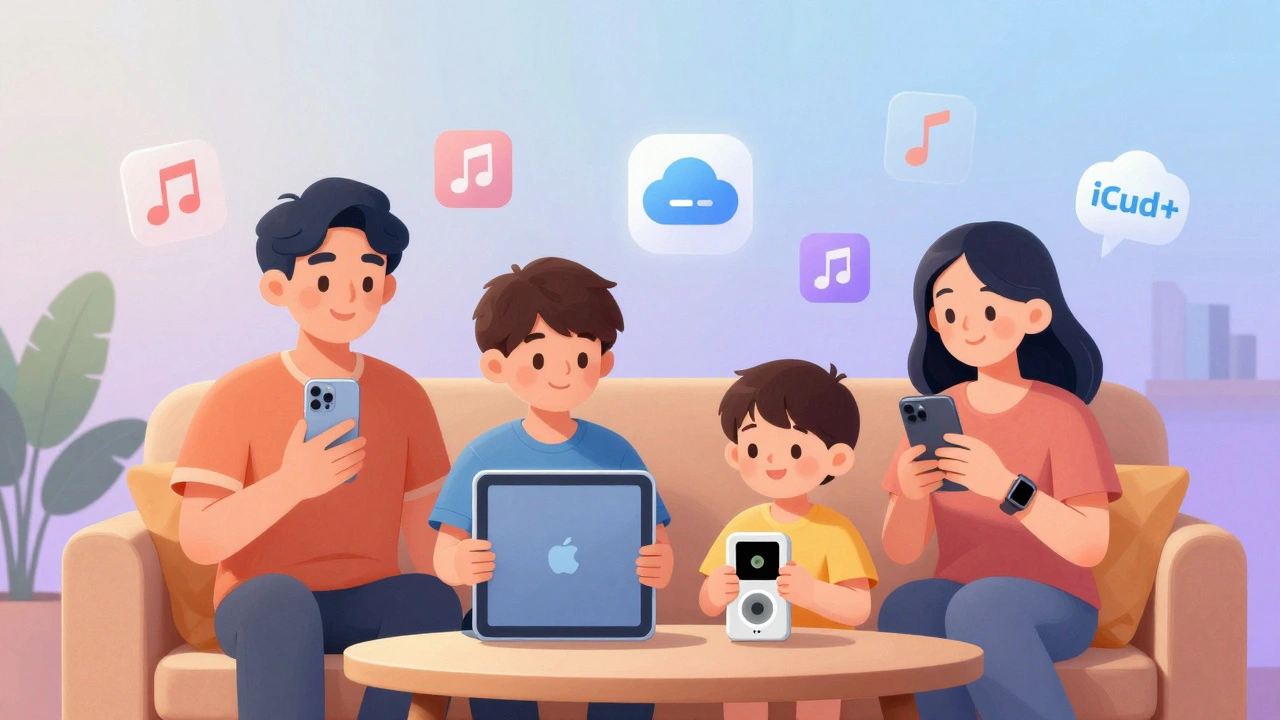
Vous avez plusieurs appareils Apple à la maison - un iPhone pour vous, un iPad pour votre ado, un iPod touch pour votre enfant de 8 ans, et peut-être même un Apple Watch pour votre conjoint. Vous voulez partager des films, des applications, des abonnements et même localiser les appareils sans avoir à tout acheter cinq fois. C’est là qu’entre en jeu Apple Family Sharing. Ce n’est pas juste un outil pour économiser de l’argent. C’est une façon d’unifier votre écosystème Apple tout en gardant un contrôle clair sur ce que vos enfants voient, téléchargent ou dépensent.
Comment fonctionne Apple Family Sharing ?
Apple Family Sharing permet à jusqu’à six membres d’une même famille de partager des achats de l’App Store, d’iTunes, de l’iBookstore, d’Apple Music, de l’iCloud+ et même de l’abonnement Apple One. Chaque membre garde son propre compte Apple ID, ses photos, ses messages et ses données personnelles. Mais ils bénéficient d’un accès partagé à ce que vous avez acheté ou souscrit.
Le chef de famille - la personne qui crée le groupe - paie pour les abonnements et peut approuver les achats des enfants. C’est un système simple, mais puissant. Pas besoin de partager de mots de passe. Pas besoin de copier des fichiers. Tout se fait automatiquement, en arrière-plan, via iCloud.
Qui peut rejoindre le groupe familial ?
Seulement les membres de votre famille vivant sous le même toit - ou du moins, qui sont légalement liés à vous. Apple demande que chaque membre soit un adulte ou un enfant mineur (moins de 13 ans). Les adolescents de 13 à 17 ans peuvent rejoindre, mais ils doivent accepter les conditions et ne peuvent pas être administrateurs.
Vous ne pouvez pas ajouter un ami, un collègue ou un colocataire. Apple bloque les tentatives de créer un groupe avec des personnes non liées. C’est une mesure de sécurité : cela évite que quelqu’un ne puisse accéder à vos achats ou à votre historique d’abonnements.
Comment créer un groupe familial ?
- Ouvrez l’application Paramètres sur votre iPhone ou iPad.
- Touchez votre nom en haut de l’écran.
- Sélectionnez Family Sharing.
- Cliquez sur Commencer à partager.
- Choisissez Créer un groupe familial.
- Apple vous demandera d’activer le partage d’achats. Confirmez.
- Vous devrez choisir un mode de paiement principal. C’est celui qui sera utilisé pour les achats des enfants et des autres membres.
- Invitez les membres en envoyant une invitation par iMessage ou en partageant un lien.
Si vous utilisez un Mac, allez dans Préférences Système > Famille et suivez les mêmes étapes. L’interface est légèrement différente, mais le processus est identique.
Comment ajouter un enfant ou un adulte ?
Pour un enfant de moins de 13 ans, Apple vous demandera de créer un Apple ID enfant. C’est un compte contrôlé par vous, avec des restrictions de contenu et d’achat activées par défaut. Vous pouvez configurer ces restrictions plus tard.
Pour un adulte (13 ans et plus), il suffit d’envoyer une invitation par message. La personne doit accepter l’invitation sur son appareil. Une fois acceptée, elle apparaît dans la liste des membres du groupe.
Vous ne pouvez pas ajouter un membre sans qu’il accepte. Apple ne force jamais personne à rejoindre un groupe. C’est une règle de respect de la vie privée.
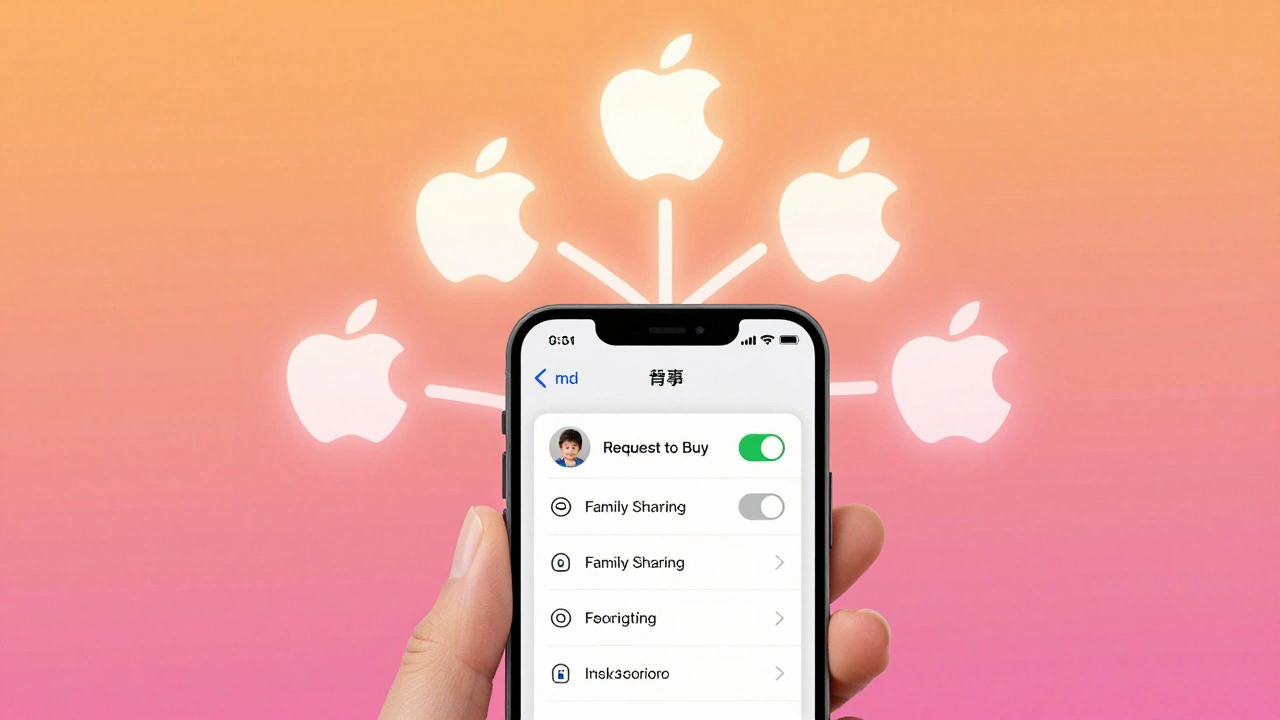
Qu’est-ce qu’on peut partager exactement ?
- Achats : Applications, jeux, films, séries, livres, musiques. Tous les achats effectués par un membre sont automatiquement disponibles pour les autres.
- Apple Music : Accès à l’abonnement familial (jusqu’à six comptes individuels).
- iCloud+ : 200 Go ou 2 To de stockage partagé - idéal pour les photos, sauvegardes et fichiers.
- Apple One : Si vous avez un abonnement bundle (Music, Video, News, Fitness), tout le groupe en profite.
- Localisation : Vous pouvez voir où sont vos enfants en temps réel via l’application Localiser.
- Photos : Une galerie partagée appelée Album familial permet de stocker et de voir les photos choisies par tous.
Il y a des limites : vous ne pouvez pas partager les données de santé, les mots de passe enregistrés dans le portefeuille, ou les historiques de recherche. Ces informations restent strictement personnelles.
Contrôle parental : comment limiter ce que vos enfants voient ?
Le vrai pouvoir de Family Sharing, c’est le contrôle parental. Vous pouvez configurer des restrictions sur les achats, les contenus et l’utilisation des appareils.
Sur votre iPhone, allez dans Paramètres > Votre nom > Family Sharing > [Nom de l’enfant] > Contenu et achats. Là, vous pouvez :
- Activer Demander l’approbation pour tous les achats - même gratuits.
- Restreindre les films, séries, livres et applications selon des catégories d’âge (ex : seulement pour les 12 ans et plus).
- Désactiver complètement les achats intégrés dans les jeux.
- Empêcher l’accès à certains sites web via le filtre de contenu Safari.
Vous pouvez aussi activer Temps d’écran pour chaque enfant. Cela vous permet de fixer des limites journalières d’utilisation, de bloquer l’accès à certains apps après une heure précise, ou même de verrouiller l’appareil à l’heure du coucher. Tout cela se fait à distance, depuis votre téléphone.
Comment gérer les achats et les factures ?
Chaque fois qu’un enfant fait un achat, vous recevez une notification sur votre appareil. Vous pouvez approuver ou refuser en un seul clic. Si vous avez activé Partage d’achats, l’achat sera automatiquement ajouté à votre facture mensuelle.
Vous pouvez consulter l’historique des achats de chaque membre dans Paramètres > Votre nom > Family Sharing > [Nom du membre] > Achetés. Cela vous permet de voir ce que votre ado a téléchargé, combien il a dépensé, et quand.
Si vous ne voulez pas payer pour les abonnements de vos enfants, vous pouvez désactiver le partage d’achats pour eux. Mais attention : ils ne pourront plus accéder aux films ou jeux que vous avez achetés.
Problèmes courants et comment les résoudre
Voici les erreurs les plus fréquentes et leurs solutions :
- « L’invitation n’est pas reçue » : Vérifiez que l’email ou le numéro de téléphone est correct. Parfois, les invitations vont dans les spams.
- « Je ne vois pas les achats partagés » : Allez dans Paramètres > Votre nom > Media & Purchases et assurez-vous que Partage d’achats est activé.
- « Mon enfant peut toujours acheter sans approbation » : Vérifiez que Demande d’approbation est activé dans les paramètres de l’enfant. Parfois, les enfants changent les réglages eux-mêmes.
- « iCloud+ ne s’affiche pas » : L’abonnement iCloud+ doit être souscrit par le chef de famille. Si vous avez un plan individuel, il ne sera pas partagé.
Que faire si un membre quitte le groupe ?
Un membre peut quitter le groupe à tout moment. Il perd accès aux achats partagés, à l’iCloud+ et à Apple Music familial. Mais il garde ce qu’il a déjà téléchargé.
Si c’est un enfant qui quitte le groupe, Apple supprime automatiquement son Apple ID enfant et toutes les données liées. Vous ne pouvez pas le réactiver sans recréer un nouveau compte.
Si vous êtes le chef de famille et que vous quittez le groupe, Apple vous demande de transférer la gestion à un autre adulte. Sinon, le groupe est supprimé et tout le monde perd l’accès partagé.
Alternatives à Family Sharing ?
Apple n’a pas d’équivalent direct sur Android. Google propose un système de partage familial, mais il est moins fluide : pas de contrôle parental aussi précis, pas de partage d’abonnements comme Apple Music ou Apple One. Les utilisateurs Android doivent souvent utiliser des applications tierces comme Google Family Link, qui ne fonctionne pas avec les apps iOS.
Si vous avez une famille mixte (iPhone + Android), Family Sharing ne couvre que les appareils Apple. Pour les autres, vous devrez gérer les achats séparément - ce qui peut devenir fastidieux.
Conseils pour une gestion optimale
- Utilisez un mot de passe fort pour votre compte Apple ID. C’est la clé de tout le système.
- Activez l’authentification à deux facteurs pour chaque membre du groupe.
- Évitez d’ajouter des enfants trop jeunes : ils ne comprennent pas encore la notion de dépense. Attendez qu’ils soient au moins à l’école primaire.
- Parlez à vos enfants de l’importance de ne pas partager leurs identifiants. Même dans une famille, la vie privée compte.
- Revue mensuelle : prenez cinq minutes chaque mois pour vérifier les achats et les abonnements. Cela évite les surprises en fin de mois.
FAQ
Combien de personnes peuvent rejoindre un groupe familial Apple ?
Un groupe familial Apple peut inclure jusqu’à six membres, dont au moins un adulte (le chef de famille). Les autres peuvent être des enfants ou des adolescents.
Puis-je partager mon abonnement Apple Music avec mes enfants sans qu’ils voient mes playlists ?
Oui. Chaque membre du groupe familial a son propre compte Apple Music individuel, avec ses propres playlists, recommandations et bibliothèques. Vous partagez seulement l’abonnement, pas vos données personnelles.
Comment supprimer un membre du groupe familial ?
Allez dans Paramètres > Votre nom > Family Sharing, sélectionnez le membre, puis appuyez sur « Supprimer le membre ». Vous pouvez aussi le déplacer vers un autre groupe si vous le souhaitez.
Est-ce que Family Sharing fonctionne avec les appareils Android ?
Non. Family Sharing ne fonctionne que sur les appareils Apple : iPhone, iPad, Mac, Apple Watch, Apple TV. Les utilisateurs Android ne peuvent pas rejoindre un groupe familial Apple.
Puis-je changer le chef de famille ?
Oui, mais seulement si un autre membre du groupe est un adulte (18 ans ou plus). Le chef actuel doit quitter le groupe, puis un autre adulte peut le remplacer en créant un nouveau groupe familial avec les mêmes membres.