Vous avez un iPhone ou un iPad dans la poche, mais vous ne savez pas vraiment quoi regarder ce soir ? Apple TV+ est là pour ça. Contrairement à Netflix qui inonde le marché avec des milliers de titres génériques, ce service mise tout sur la qualité originale. Mais comment bien l'utiliser sur vos appareils mobiles ? Comment tirer parti de l'écosystème Apple sans se ruiner ? On va voir ensemble comment transformer votre téléphone en une véritable salle de cinéma portable.
Pourquoi choisir Apple TV+ plutôt qu'un autre service ?
Soyons honnêtes : Apple TV+ est un service de streaming par abonnement qui propose exclusivement des contenus originaux produits par Apple Studios. Pas de catalogue immense rempli de séries B ou de vieux films oubliés. Ici, chaque série a été pensée, produite et diffusée sous le label pomme croquée. Des succès comme Ted Lasso, The Morning Show ou Severance ont prouvé que peu mais bien, c'est parfois mieux que beaucoup et moyen.
L'avantage principal sur iPhone et iPad, c'est l'intégration native. Vous n'avez même pas besoin de télécharger une application séparée si vous êtes sous iOS 16 ou plus récent. L'app "TV" préinstallée fait tout le travail. Elle regroupe non seulement le contenu d'Apple, mais aussi celui d'autres services comme Canal+ ou Disney+ via des intégrations tierces. C'est propre, c'est fluide, et ça évite les notifications intempestives de dix applications différentes.
Configuration rapide sur iPhone et iPad
Si vous ouvrez l'application TV sur votre appareil, vous verrez peut-être un écran vide ou un message vous invitant à vous abonner. C'est normal. Voici les étapes concrètes pour démarrer sans prise de tête :
- Ouvrez l'application TV (l'icône noire avec le logo blanc).
- Cliquez sur l'onglet "Magasin" en bas de l'écran.
- Cherchez "Apple TV+" dans la barre de recherche ou faites défiler jusqu'à la section "S'abonner".
- Choisissez votre formule (mensuelle ou annuelle) et validez avec Face ID ou Touch ID.
Une fois l'abonnement actif, retournez dans l'onglet "Accueil". Votre profil se mettra à jour automatiquement. Si vous voyez encore des publicités ou des bannières "Essayer gratuitement", vérifiez que vous êtes bien connecté avec le compte Apple utilisé pour l'achat. C'est une erreur fréquente quand on partage un iPad familial.
| Formule | Prix mensuel estimé (France) | Inclus dans Apple One ? | Qualité vidéo max | Nombre d'écrans simultanés |
|---|---|---|---|---|
| Individuel | 6,99 € | Non | 4K HDR + Dolby Vision | 1 |
| Famille | 12,99 € | Optionnel | 4K HDR + Dolby Vision | Jusqu'à 6 membres |
| Bundle Apple One | Dès 19,95 €* | Oui (Plans Premier et Famille) | 4K HDR + Dolby Vision | Varie selon le plan |
*Le prix varie selon le pack choisi (Musique, Arcade, iCloud, etc.). Vérifiez toujours le détail dans Réglages > [Votre Nom] > Abonnements.
Exploiter la puissance technique de vos appareils
Avoir un abonnement, c'est bien. Profiter de la technologie, c'est mieux. Les iPhones récents (à partir de l'iPhone 12 Pro) et les iPads Air ou Pro sont capables d'afficher du contenu en Dolby Vision et en audio spatial. C'est là que la différence se fait sentir par rapport à un simple téléchargement YouTube.
Pour activer la meilleure qualité possible, allez dans Réglages > Appareil > Données cellulaires (ou Wi-Fi). Assurez-vous que la qualité vidéo est réglée sur "Haute" ou "Automatique". Sur les réseaux 5G rapides, vous pouvez regarder des séries en 4K sans consommer trop de données grâce aux codecs modernes utilisés par Apple. Attention toutefois : si vous êtes en itinérance hors Europe, désactivez la lecture automatique pour éviter une facture surprise.
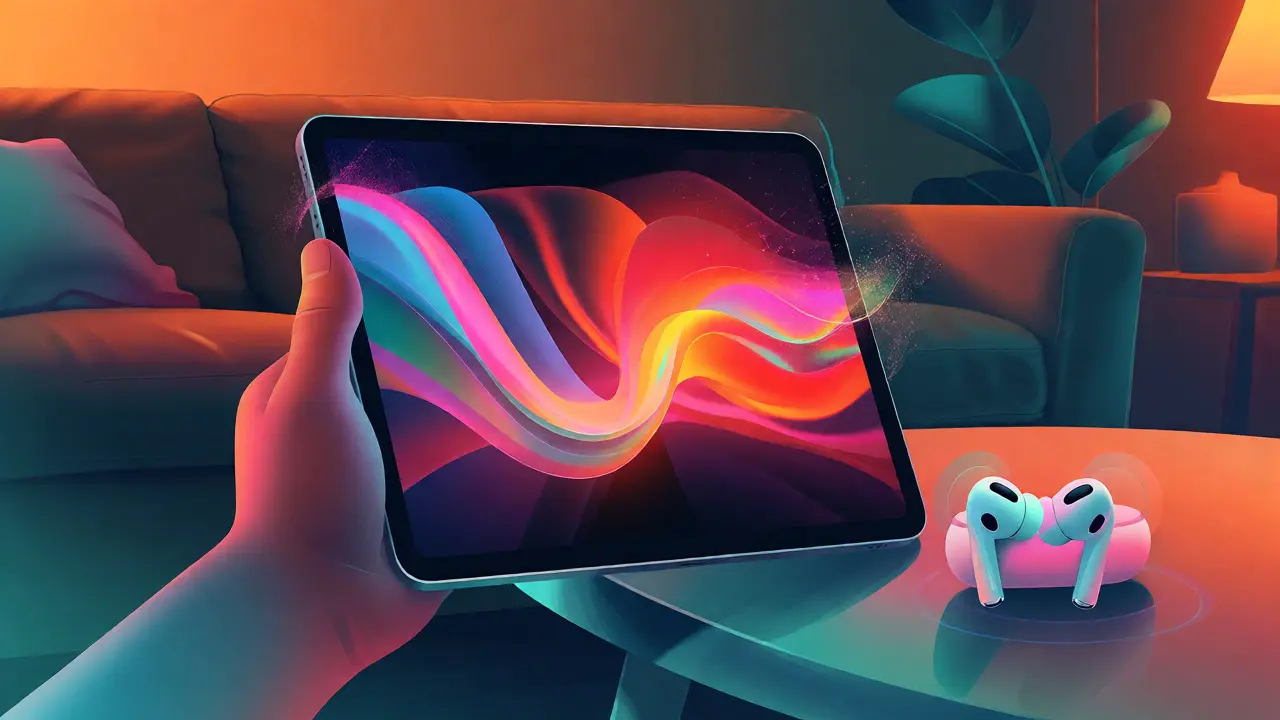
L'audio spatial est une autre pépite souvent ignorée. Avec des AirPods Pro ou des écouteurs compatibles, activez-le dans les paramètres audio pendant la lecture. Le son bouge autour de vous, créant une immersion réelle, surtout utile pour les scènes d'action ou les documentaires nature. Sur iPad, avec ses haut-parleurs stéréo puissants, l'effet est encore plus flagrant sans casque.
Gérer le téléchargement hors ligne
Vivre à Lyon signifie prendre les transports en commun régulièrement. Et dans le métro ou le tramway, la connexion internet est... disons, capricieuse. La fonctionnalité de téléchargement hors ligne est indispensable.
Dans l'application TV, trouvez le film ou l'épisode souhaité. Sous le titre, vous verrez une icône de nuage avec une flèche vers le bas. Un tap suffit. Une fois terminé, l'icône change pour indiquer que le fichier est stocké localement. Vous pouvez accéder à tous vos téléchargements via l'onglet "Bibliothèque" puis "Téléchargements".
Un conseil pratique : configurez le téléchargement automatique pour les nouvelles saisons. Allez dans Réglages > TV > Téléchargements automatiques. Cochez "Nouvelles saisons". Ainsi, dès qu'un épisode de The Morning Show sort, il s'installe silencieusement sur votre iPad tant que vous êtes en Wi-Fi et branché sur secteur. Vous le retrouvez prêt à être regardé, sans avoir rien à faire.
Partage familial et restrictions parentales
Si vous avez des enfants, Apple TV+ est l'un des rares services où le contrôle parental est vraiment efficace. Via le Partage familial, vous pouvez créer des profils distincts pour chaque membre de la famille. Chaque profil possède sa propre liste de "À suivre", ses recommandations personnalisées et son historique de visionnage.
Pour les plus jeunes, utilisez les restrictions de contenu. Dans Réglages > Temps d'écran > Contenu et confidentialité > Restrictions de contenu > Films et émissions de TV, vous pouvez limiter l'accès aux programmes notés jusqu'à 7 ans, 12 ans, etc. Cela bloque non seulement le contenu explicite, mais adapte aussi l'algorithme de recommandation. Fini les suggestions de thrillers psychologiques horrifiques pour un enfant de 8 ans.

Bug classique : Le contenu ne se lance pas
Il arrive parfois que l'application plante ou affiche une erreur de licence. Avant de contacter le support, tentez ces trois solutions simples :
- Forcez la fermeture de l'application. Faites glisser vers le haut depuis le bas de l'écran (sur iPhone sans bouton home) ou double-cliquez sur le bouton home, puis balayez l'app TV vers le haut.
- Vérifiez la date et l'heure. Une désynchronisation système peut bloquer la validation du certificat de sécurité SSL nécessaire au streaming. Allez dans Réglages > Général > Date et heure, et activez "Réglage automatique".
- Réinitialisez le cache de l'app. Il n'y a pas de bouton "Vider le cache" visible. La seule méthode fiable est de supprimer l'application TV (si elle est téléchargeable, ce qui dépend de la version iOS) ou de redémarrer complètement l'appareil.
Est-ce que ça vaut le coup en 2026 ?
Franchement, oui, si vous cherchez de la qualité. Non, si vous voulez juste laisser tourner la télé en fond sonore avec des tonnes de choix aléatoires. Apple TV+ reste petit en volume, mais grand en prestige. Pour un utilisateur d'iPhone ou d'iPad, l'intégration logicielle est imbattable. Pas de pubs, une interface épurée, une compatibilité parfaite avec le matériel Apple. Si vous êtes déjà abonné à Apple Music ou iCloud, jetez un œil à Apple One. Regrouper ces services coûte souvent moins cher que les acheter séparément, et vous obtenez Apple TV+ inclus.
Puis-je regarder Apple TV+ sur un Android ou un PC Windows ?
Oui, Apple a étendu la disponibilité. Vous pouvez installer l'application Apple TV sur les Smart TVs Samsung, LG, Sony et Roku, ainsi que sur les consoles Xbox et PlayStation. Pour les ordinateurs, vous pouvez accéder au service via le navigateur web tv.apple.com, bien que certaines fonctions avancées comme le téléchargement hors ligne soient limitées comparées à l'expérience native sur iOS/macOS.
Comment annuler mon abonnement Apple TV+ si je ne suis plus satisfait ?
C'est très simple. Ouvrez l'application Réglages sur votre iPhone ou iPad, touchez votre nom en haut, puis sélectionnez "Abonnements". Trouvez Apple TV+ dans la liste et cliquez sur "Annuler l'abonnement". Vous garderez l'accès jusqu'à la fin de la période payée en cours. Aucune pénalité n'est appliquée.
L'audio spatial fonctionne-t-il avec tous les écouteurs ?
Non, l'audio spatial dynamique nécessite des écouteurs compatibles avec la puce H1 ou W1 d'Apple, comme les AirPods, AirPods Pro ou Beats Fit Pro. Les écouteurs filaires traditionnels ou les modèles Bluetooth tiers peuvent supporter l'audio spatial statique (son surround fixe), mais pas le suivi dynamique de la tête qui suit vos mouvements.
Y a-t-il des publicités sur Apple TV+ ?
Non, l'offre standard d'Apple TV+ est entièrement sans publicité. Cependant, Apple a introduit récemment une offre tarifaire inférieure avec quelques pauses publicitaires dans certains marchés. En France, l'offre principale reste sans pub, mais vérifiez toujours les termes de votre abonnement lors de l'inscription pour éviter les surprises.
Puis-je partager mon compte avec des amis qui n'ont pas d'appareil Apple ?
Oui, grâce au Partage familial. Jusqu'à six personnes peuvent partager l'abonnement Familial ou celui inclus dans Apple One. Ils n'ont pas besoin d'avoir un iPhone ou un Mac ; ils peuvent utiliser leur propre appareil compatible (Android, Smart TV, etc.) en se connectant simplement avec leurs identifiants Apple personnels liés au groupe familial.