Vous venez de sortir votre nouvelle Roku est une plateforme de streaming populaire qui permet d'accéder à des centaines d'applications de vidéo à la demande sur votre télévision. du carton. Le boîtier noir (ou blanc) semble simple, mais face à l'écran noir de votre TV, une question vous taraude : "Et maintenant, comment on fait ?". C'est tout à fait normal. La technologie évolue vite, et même les utilisateurs chevronnés peuvent se perdre dans les menus lors du premier allumage.
Bonne nouvelle : configurer un appareil Roku est l'une des tâches les plus simples du monde du divertissement numérique. En moins de dix minutes, vous passerez de zéro à Netflix. Voici comment procéder sans stress, étape par étape, pour que votre expérience soit fluide dès le départ.
1. Les Connexions Physiques : Tout Commence Ici
Avant même d'allumer quoi que ce soit, il faut relier les câbles. C'est l'étape où la plupart des erreurs arrivent, souvent parce qu'on prend le mauvais câble HDMI ou qu'on oublie d'alimenter le boîtier.
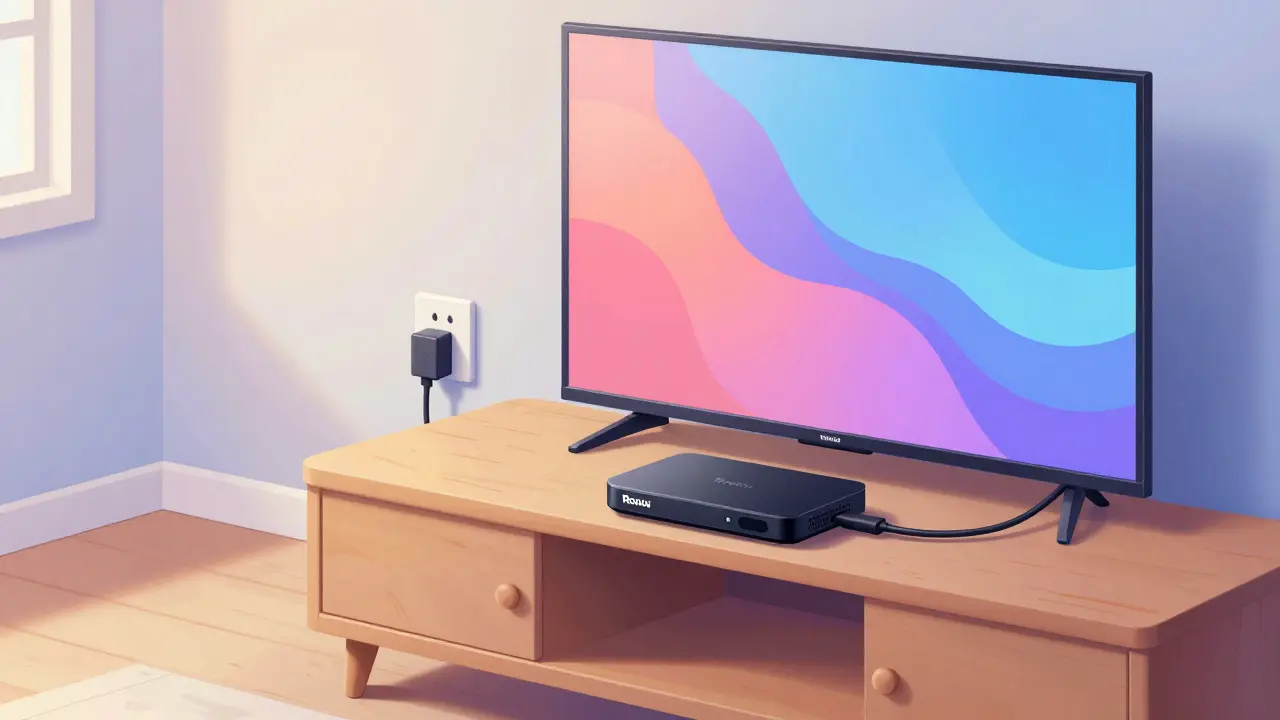
- Connectez le câble HDMI : Prenez le câble fourni avec votre Roku. Insérez une extrémité dans le port marqué "HDMI" sur le boîtier Roku, et l'autre extrémité dans un port HDMI libre sur votre téléviseur. Notez bien le numéro du port (par exemple, HDMI 1 ou HDMI 2). Vous en aurez besoin tout de suite.
- Alimentez le Roku : Branchez le câble USB d'alimentation dans le port "Power" du Roku, puis connectez-le au bloc secteur et à une prise murale. Attention : Évitez de brancher l'alimentation directement sur le port USB de la TV si celle-ci ne fournit pas assez de courant (souvent moins de 500mA). Un redémarrage intempestif pendant la mise à jour peut corrompre le système. Utilisez toujours le bloc mural fourni.
- Insérez les piles dans la télécommande : Ouvrez le compartiment à l'arrière de la télécommande Simple Remote (ou Voice Remote Pro) et insérez deux piles AAA. Pensez à retirer le petit séparateur bleu entre les piles !
2. Allumage et Sélection de la Source
Maintenant que tout est branché, prenez la télécommande de votre téléviseur (pas celle du Roku pour l'instant) et mettez la TV sous tension. Appuyez sur le bouton "Source", "Input" ou "TV/AV" pour changer de chaîne. Parcourez les entrées jusqu'à trouver celle correspondant au port HDMI utilisé précédemment. L'écran devrait afficher le logo coloré de Roku.
Si rien ne s'affiche, vérifiez que le câble HDMI est bien enfoncé. Si l'image est floue ou décalée, ajustez les paramètres d'image de votre TV en mode "Just Scan" ou "Original" pour éviter le zoom excessif.
3. Connexion au Réseau Wi-Fi
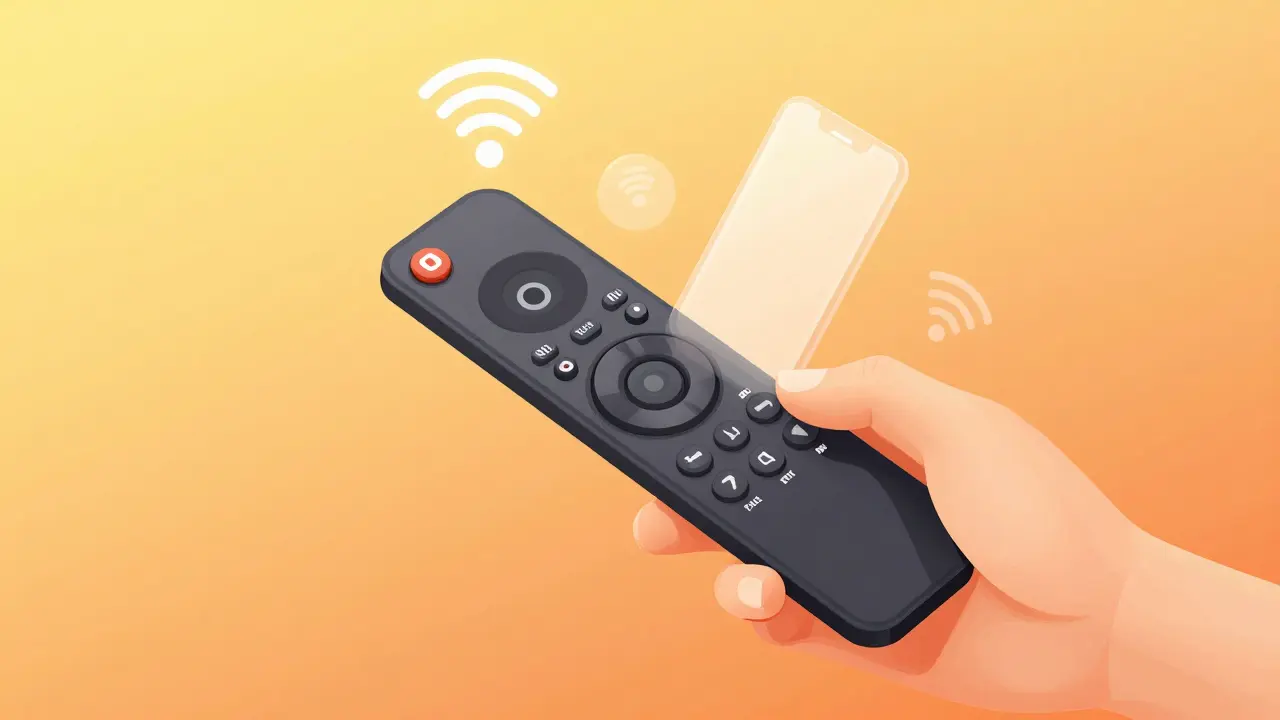
C'est l'étape critique. Sans internet, votre Roku n'est qu'un objet décoratif. Une fois l'écran d'accueil Roku visible, utilisez les flèches directionnelles de la télécommande Roku pour naviguer.
- Sélectionnez "Réseau" ou "Wi-Fi" dans le menu principal.
- Le Roku va scanner les réseaux disponibles. Choisissez celui de votre maison.
- Entrez votre mot de passe Wi-Fi à l'aide du clavier virtuel. Astuce : activez le "Mode Majuscule" si nécessaire, car les mots de passe sont sensibles à la casse.
- Attendez la confirmation "Connecté". Si la connexion échoue, rapprochez le boîtier du routeur ou redémarrez votre box internet.
Pour une qualité optimale, assurez-vous d'utiliser un réseau 5 GHz plutôt que 2,4 GHz si votre routeur le permet. Le 5 GHz offre moins d'interférences et des débits plus stables pour le streaming en 4K.
4. Création ou Connexion à Votre Compte Roku
Une fois connecté à Internet, le système vous demandera de créer un compte ou de vous connecter. C'est ici que vous centraliserez toutes vos abonnements.
Si vous êtes nouveau, suivez les instructions à l'écran pour entrer votre adresse e-mail et créer un mot de passe. Ce compte est gratuit et indispensable pour télécharger des chaînes (appelées "channels" sur Roku).
Si vous avez déjà un compte, entrez vos identifiants. Si vous avez oublié votre mot de passe, vous pouvez le réinitialiser depuis un navigateur web sur ordinateur ou smartphone, car taper un lien long sur une télécommande est fastidieux.
5. Mises à Jour Logicielles
Après la connexion au compte, le Roku vérifiera automatiquement les mises à jour. Ne sautez pas cette étape ! Les mises à jour corrigent des bugs de sécurité et améliorent la compatibilité avec les nouvelles applications comme Netflix est le service de streaming leader mondial proposant films et séries en exclusivité. ou Disney+.
Laissez le processus se terminer. Le boîtier peut redémarrer plusieurs fois. Patientez quelques minutes. Forcer l'extinction pendant cette phase risque de bloquer l'appareil.
6. Installation des Applications Essentielles
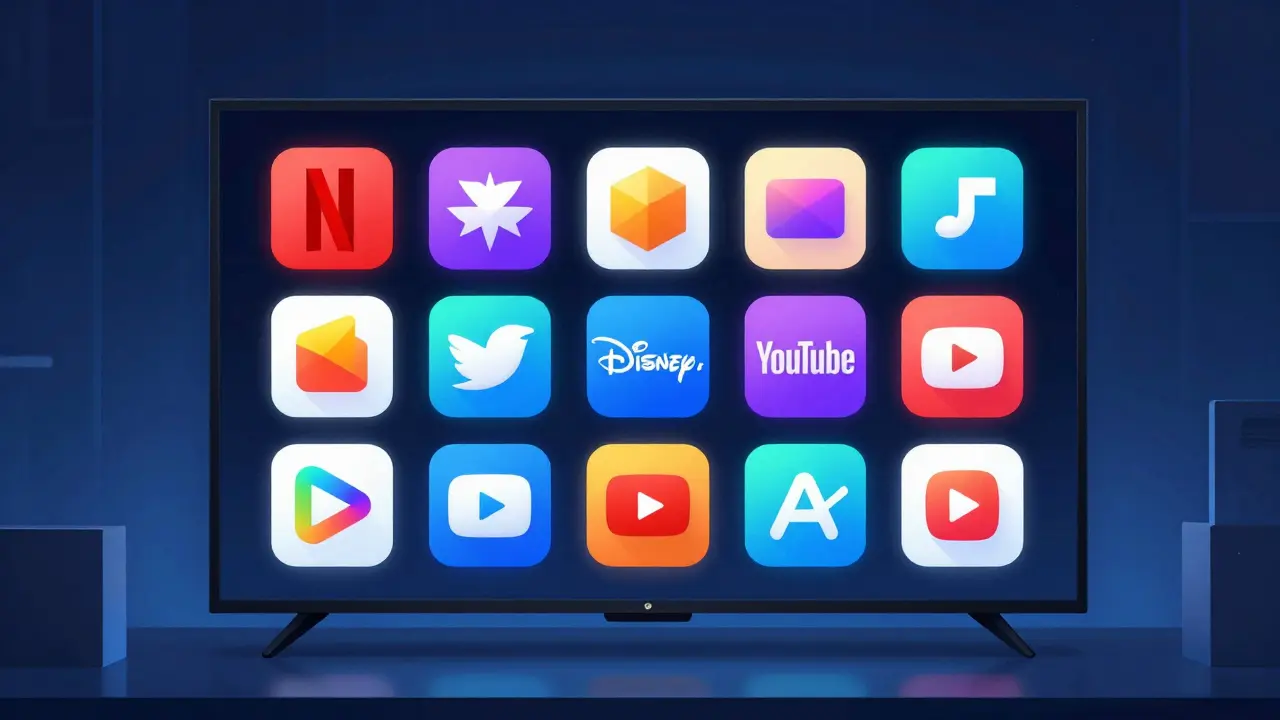
Voici le moment tant attendu : remplir votre bibliothèque. Sur l'écran d'accueil, cliquez sur "Rechercher" ou accédez à la boutique d'applications via le menu latéral gauche.
Les applications gratuites sont marquées "Gratuit". Pour les services payants comme Amazon Prime Video ou Apple TV+, vous devrez vous abonner via leur site web respectif, puis simplement ajouter l'application gratuite sur Roku pour y accéder.
Installez d'abord vos incontournables :
- YouTube
- Netflix
- Disney+
- Prime Video
- Tubi (pour du contenu gratuit avec publicités)
Une fois installées, elles apparaîtront sur votre écran d'accueil. Vous pouvez les organiser par glisser-déposer (en maintenant le bouton central sélectionné) pour mettre vos favoris en avant.
7. Paramètres Avancés et Personnalisation
Pour profiter pleinement de votre Roku, allez dans "Paramètres" > "Système". Ici, vous pouvez :
- Ajuster le son : Si votre audio est désynchronisé, cherchez l'option "Décalage audio" et ajustez-la milliseconde par milliseconde.
- Activer le HDR : Si votre TV supporte le HDR10 ou Dolby Vision, assurez-vous que cette option est activée pour des couleurs plus vives.
- Configurer les profils familiaux : Créez des profils séparés pour chaque membre de la famille afin de personnaliser les recommandations et les contrôles parentaux.
Dépannage Rapide pour les Problèmes Courants
Même avec un guide parfait, les imprévus arrivent. Voici trois solutions aux problèmes fréquents :
| Problème | Cause Probable | Solution |
|---|---|---|
| Écran noir après connexion HDMI | Mauvaise source TV ou câble défectueux | Vérifiez la source HDMI sur la TV ; testez un autre câble HDMI |
| Télécommande ne répond pas | Piles faibles ou infrarouge bloqué | Changez les piles ; nettoyez la lentille IR ; réappairez la télécommande |
| Applications se chargent lentement | Connexion Wi-Fi faible | Rapprochez le Roku du routeur ; passez en Ethernet si possible |
Si la télécommande ne fonctionne toujours pas, essayez l'application Roku Mobile App sur votre smartphone. Elle agit comme une télécommande universelle via le Wi-Fi et permet même de contrôler le volume de la TV si elle est compatible.
Puis-je utiliser mon ancienne télécommande TV avec ma Roku ?
Oui, si votre télécommande TV dispose d'une fonction "Code Universel". Consultez le manuel de votre TV pour trouver le code correspondant aux appareils Roku. Cela vous permet de contrôler le volume et la marche/arrêt, mais pas de naviguer dans les menus Roku.
Est-ce que je dois payer un abonnement mensuel pour utiliser Roku ?
Non. L'appareil Roku et le compte utilisateur sont gratuits. Vous ne payez que pour les abonnements aux services de streaming individuels (comme Netflix ou Disney+) que vous choisissez d'utiliser.
Comment faire pour mettre à jour manuellement le logiciel Roku ?
Allez dans Paramètres > Système > Mise à jour système > Vérifier la mise à jour. Si une version plus récente est disponible, elle se téléchargera et s'installera automatiquement.
Ma Roku reste bloquée sur l'écran de chargement. Que faire ?
Effectuez un redémarrage doux : allez dans Paramètres > Système > Redémarrer. Si cela ne fonctionne pas, débranchez l'alimentation électrique pendant 10 secondes, puis rebranchez. Évitez de faire une remise à zéro d'usine sauf en dernier recours.
Puis-je brancher ma Roku directement sur la prise USB de ma TV ?
Techniquement oui, mais ce n'est pas recommandé. De nombreuses TVs ne fournissent pas assez de puissance électrique via leurs ports USB, ce qui peut causer des plantages aléatoires ou empêcher les mises à jour nocturnes. Utilisez toujours l'adaptateur secteur mural fourni.