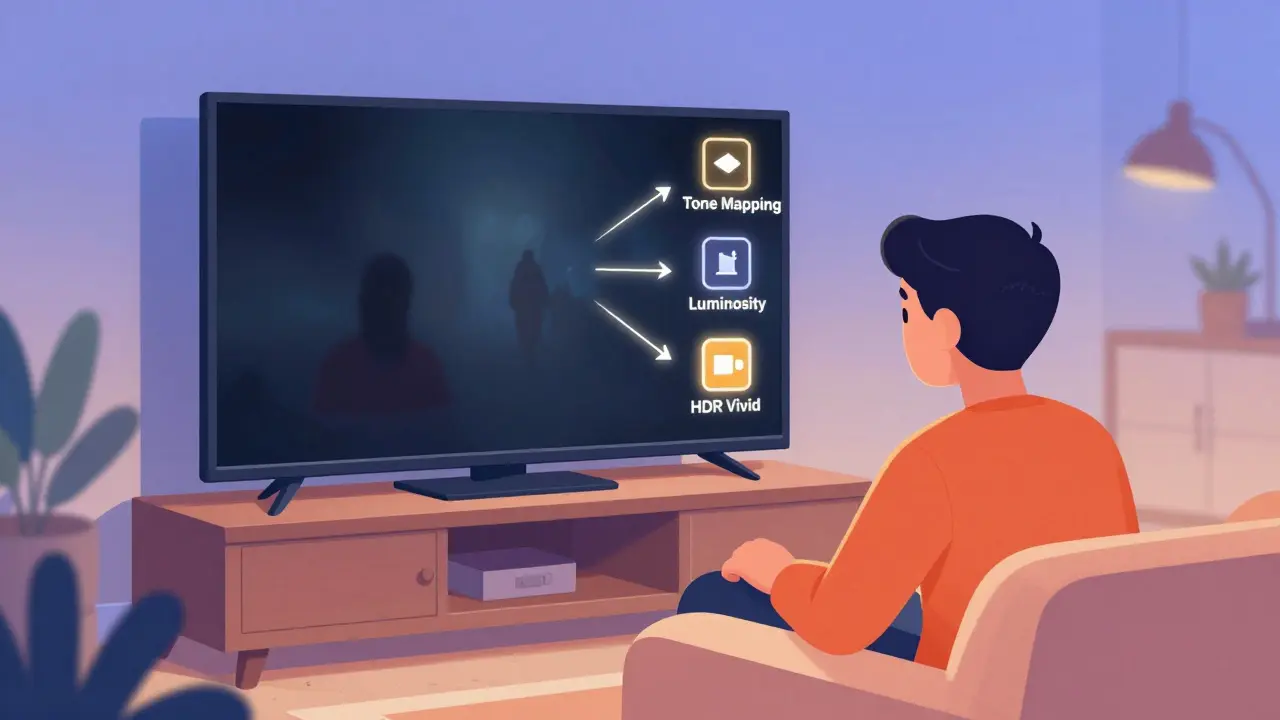
Vous avez acheté un téléviseur HDR, vous avez souscrit à Netflix, Amazon Prime ou Disney+, et pourtant, certains films ou séries semblent trop sombres, presque noyés dans l’ombre ? Vous n’êtes pas seul. Des millions de personnes rencontrent ce problème chaque semaine. Le HDR devrait offrir des contrastes éblouissants, des blancs éclatants et des noirs profonds, mais au lieu de cela, vous voyez des scènes de nuit où vous ne distinguez rien, ou des visages qui disparaissent dans l’obscurité. Ce n’est pas un défaut de votre écran. C’est un problème de tone mapping et de réglage de luminosité.
Le HDR, c’est quoi exactement ?
Le HDR, ou High Dynamic Range, est une technologie qui permet à votre téléviseur d’afficher une gamme beaucoup plus large de couleurs et de luminosité que l’ancien standard SDR (Standard Dynamic Range). Un film HDR peut montrer des détails dans les ombres les plus profondes et des reflets éclatants sur un soleil de midi, sans que l’un écrase l’autre. C’est comme passer d’un dessin au crayon à une peinture à l’huile.
Le problème, c’est que tous les contenus HDR ne sont pas créés égaux. Certains sont masterisés pour des écrans très lumineux (jusqu’à 1000 nits ou plus), d’autres pour des écrans plus modestes (400 nits). Si votre téléviseur n’est pas bien calibré, il peut mal interpréter ces données. Résultat : une image trop sombre, sans relief, où tout semble plongé dans un brouillard noir.
Pourquoi votre HDR semble trop sombre ?
Il y a trois causes principales :
- Le tone mapping incorrect : C’est le processus qui transforme les données HDR de la source (ex. : un film en 4000 nits) pour qu’elles tiennent sur votre écran (ex. : 600 nits). Si le logiciel de votre téléviseur ou de votre lecteur stream ne le fait pas bien, il diminue trop la luminosité globale pour éviter le surbrillance - et vous perdez les détails dans les ombres.
- Le mode d’image mal choisi : Beaucoup de gens laissent leur téléviseur en mode « Cinéma » ou « DVD » par défaut. Ces modes sont conçus pour reproduire l’ambiance d’une salle obscure, pas pour un salon bien éclairé. Ils réduisent la luminosité, le contraste et la saturation, ce qui rend le HDR encore plus sombre.
- Le format de signal inadéquat : Si votre téléviseur reçoit du HDR en HDMI 2.0 avec une bande passante limitée, ou en 4:2:0 au lieu de 4:4:4, il peut ne pas recevoir toutes les données nécessaires. C’est souvent le cas avec les box ou les lecteurs USB anciens.
Comment corriger la luminosité sur votre téléviseur
Voici les étapes simples à suivre, dans l’ordre :
- Activez le mode HDR correct : Allez dans les paramètres d’image de votre téléviseur. Cherchez un mode appelé « HDR », « HDR Vivid », « HDR10+ » ou « Dolby Vision ». Ne laissez pas le mode « Standard » ou « Cinéma » actif. Si vous avez un téléviseur LG, utilisez « HDR Cinema » seulement si vous êtes dans une pièce sombre. Sinon, choisissez « HDR Vivid ».
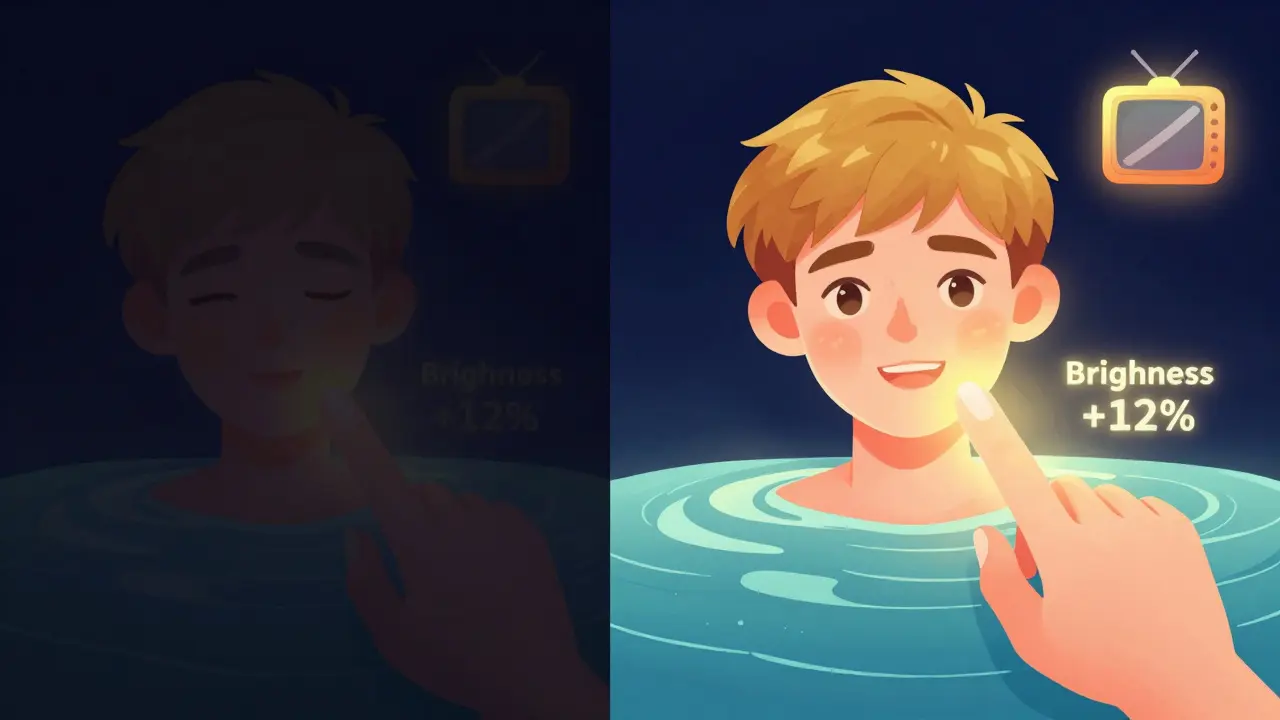
- Augmentez la luminosité (pas le contraste !) : Dans les réglages d’image, trouvez l’option « Luminosité » (parfois appelée « Brightness »). Augmentez-la de 10 à 15 % par rapport à la valeur par défaut. Ne touchez pas au « Contraste » - cela peut écraser les détails dans les zones claires. La luminosité contrôle les noirs et les ombres, c’est ce qu’il faut ajuster.
- Désactivez la fonction « Black Level » ou « Light Sensor » : Certains téléviseurs (notamment Sony, Samsung, LG) ont une fonction automatique qui diminue la luminosité si la pièce est « trop claire ». Désactivez-la. Vous voulez un contrôle manuel, pas un système qui vous joue des tours.
- Vérifiez le format HDMI : Branchez votre appareil de streaming (Apple TV 4K, NVIDIA Shield, Fire Stick 4K) sur un port HDMI 2.1. Si vous n’en avez pas, utilisez un port HDMI 2.0. Ensuite, allez dans les paramètres HDMI de votre téléviseur et activez « HDMI Signal Format » sur « Enhanced » ou « 4K 60Hz » au lieu de « Standard ».
- Testez avec un contenu HDR de référence : Regardez « The Dark Knight » en HDR sur Netflix, ou « Dune » sur Max. Ces films ont été masterisés avec des niveaux de luminosité très précis. Si vous voyez encore des ombres trop sombres, c’est un problème de calibration.
Calibrer votre téléviseur pour le HDR
Si vous voulez un résultat professionnel, vous pouvez calibrer votre téléviseur avec un outil gratuit : la chaîne YouTube « rtings » propose des guides vidéo pour presque tous les modèles de téléviseurs en 2026. Par exemple, pour un Samsung QN90D, ils recommandent :
- Luminosité : 55
- Contraste : 100
- Teinte : 50
- Correction des couleurs : « Warm 2 »
- Mode HDR : « HDR Vivid »
Si vous n’avez pas le temps, utilisez l’application gratuite « HDR Calibration » sur votre smartphone (disponible sur iOS et Android). Elle affiche des images de test et vous guide pour ajuster la luminosité jusqu’à ce que vous voyiez clairement les détails dans les zones sombres sans perdre les reflets.
Le rôle du lecteur de streaming
Le problème vient parfois du lecteur, pas du téléviseur. Si vous utilisez une box ancienne, une Fire Stick 4K sans mise à jour, ou un Apple TV 4K avec une version logicielle obsolète, il peut envoyer un signal HDR mal compressé.
Voici ce qu’il faut vérifier :
- Assurez-vous que le lecteur est en mode « HDR » (pas « SDR ») dans ses paramètres vidéo.
- Sur Apple TV : allez dans Réglages > Vidéo et Audio > Format vidéo > HDR10 ou Dolby Vision.
- Sur Amazon Fire Stick : allez dans Paramètres > Écran et son > HDR > Activez « HDR10 ».
- Sur Android TV : vérifiez que le « HDR Passthrough » est activé.
Si vous utilisez un lecteur USB ou un PC pour streamer, assurez-vous que le logiciel (VLC, Plex, Kodi) est bien configuré pour transmettre le HDR. Dans VLC, allez dans Outils > Préférences > Vidéo > Sortie > « DirectX (DirectDraw) » ou « OpenGL ».
Les erreurs à éviter
Beaucoup de gens font ces erreurs courantes :
- Augmenter le contraste pour compenser l’obscurité : Cela écrase les blancs, fait brûler les détails dans les nuages ou les lumières, et rend l’image artificielle.
- Utiliser un mode « Jeu » pour regarder des films : Ce mode réduit la latence, mais il désactive souvent le traitement HDR complet. Il est conçu pour les jeux, pas pour les films.
- Créditer le contenu : Ce n’est pas toujours la faute du film. Certains films sont masterisés en HDR avec une palette très sombre, comme « The Revenant » ou « Sicario ». Ce n’est pas un défaut - c’est un choix artistique. Mais si vous ne voyez aucun détail dans les ombres, alors c’est un problème technique.
Quand faut-il penser à remplacer votre téléviseur ?
Si vous avez suivi toutes les étapes ci-dessus et que votre HDR est toujours trop sombre, il est possible que votre téléviseur ne supporte pas correctement le HDR moderne. Voici les critères :
- Il doit avoir une luminosité minimale de 600 nits pour le HDR10.
- Il doit prendre en charge le Dolby Vision ou HDR10+ pour les contenus avancés.
- Il doit avoir un processeur d’image capable de faire un bon tone mapping (ex. : Samsung Quantum Processor 4K, LG α9, Sony XR Cognitive Processor).
Si votre téléviseur date de 2018 ou avant, il est très probable qu’il ne gère pas bien le HDR moderne. Les modèles récents de 2024 et 2025 ont des algorithmes de tone mapping bien plus intelligents, capables de préserver les ombres sans noircir l’image entière.
Conclusion : votre HDR n’est pas cassé, il est mal réglé
Le HDR n’est pas une fonctionnalité « tout en un ». Il demande une configuration précise. La plupart des téléviseurs sortent d’usine avec des réglages optimisés pour les magasins, pas pour votre salon. En ajustant simplement la luminosité, en désactivant les fonctions automatiques et en vérifiant votre source, vous pouvez transformer votre expérience. Vous ne serez plus obligé de deviner ce qui se passe dans les scènes sombres. Vous verrez chaque détail, chaque reflet, chaque ombre avec une clarté que vous n’avez jamais eue.
Pourquoi mon HDR semble plus sombre que mon SDR ?
Parce que le SDR est conçu pour être lisible sur n’importe quel écran, même un vieux modèle. Le HDR, lui, contient des données de luminosité bien plus larges. Si votre téléviseur ne les interprète pas correctement, il diminue tout pour éviter les surbrillances, ce qui rend l’image trop sombre. Le réglage de luminosité est souvent la clé.
Faut-il acheter un téléviseur plus cher pour avoir un bon HDR ?
Pas forcément. Un téléviseur de milieu de gamme de 2024 avec 600 nits de luminosité et un bon processeur (comme le Samsung Q60D ou le TCL Q7) peut offrir un HDR excellent. Ce qui compte, c’est la calibration et la qualité du tone mapping, pas seulement le prix. Les modèles haut de gamme sont meilleurs, mais les économies sont possibles.
Le mode « Cinéma » est-il mauvais pour le HDR ?
Oui, souvent. Ce mode réduit la luminosité, le contraste et la saturation pour imiter une salle de cinéma obscure. Mais à la maison, avec des lumières ambiante, cela rend l’image trop sombre. Utilisez « HDR Vivid » ou « Standard » avec une luminosité augmentée de 10 à 15 %.
Pourquoi les séries Netflix semblent plus sombres que les films ?
Parce que Netflix utilise des formats HDR différents selon les productions. Les films sont souvent masterisés en Dolby Vision, qui est plus précis. Les séries sont parfois en HDR10, avec des réglages plus conservateurs pour s’adapter à une variété d’écrans. De plus, les séries ont plus de scènes nocturnes, ce qui accentue l’effet de sombre.
Est-ce que le câble HDMI affecte le HDR ?
Oui, mais seulement si c’est un câble ancien ou de mauvaise qualité. Un câble HDMI 2.0 standard fonctionne pour le HDR10. Mais pour le Dolby Vision à 4K/60Hz, vous avez besoin d’un câble HDMI 2.1 certifié. Si vous avez un câble de 2015, remplacez-le par un câble certifié « Premium High Speed ».