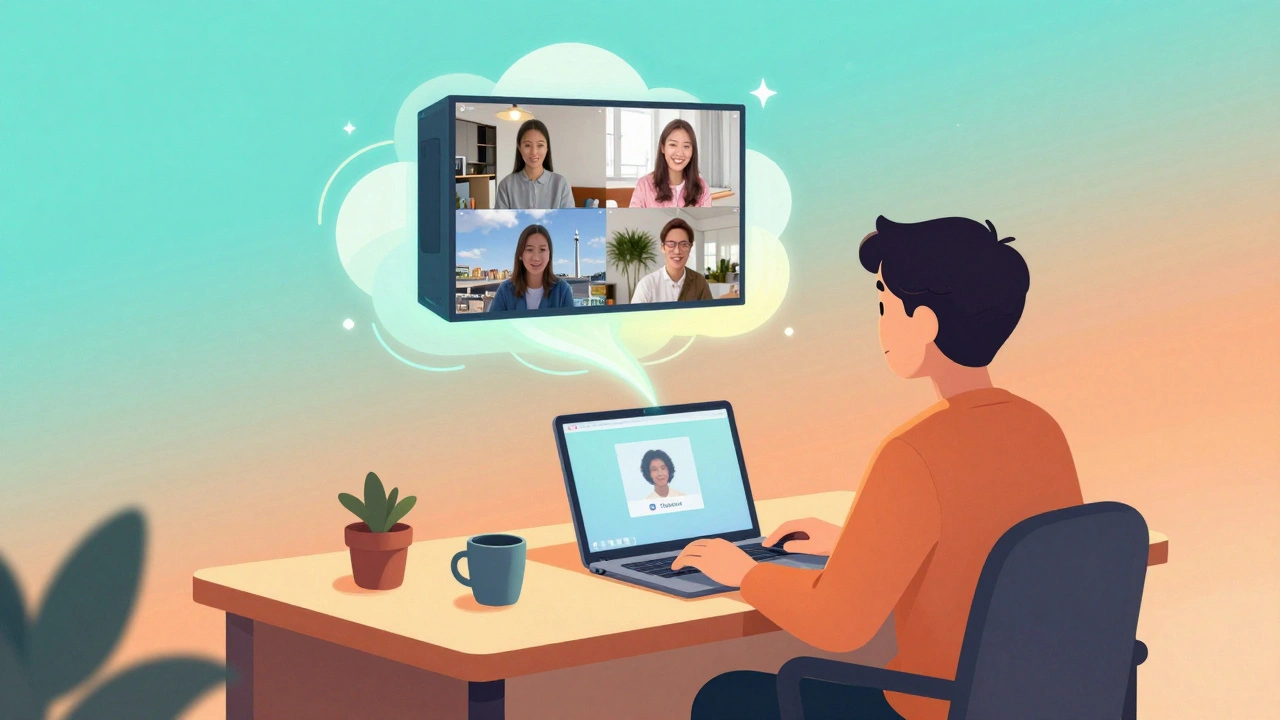
Vous avez déjà essayé d’interviewer quelqu’un en direct depuis l’autre bout du monde ? Si oui, vous savez à quel point ça peut devenir un cauchemar technique : latence, coupures, mauvaise qualité audio, ou pire - l’invité qui ne voit pas votre écran et répond à une question qu’il n’a jamais entendue. Ce n’est pas de la malchance. C’est une erreur de production.
Pourquoi les invités distants changent tout
Il y a cinq ans, faire une interview en direct avec un invité à l’étranger, c’était réservé aux chaînes de télévision avec des équipes entières et des budgets de 20 000 euros. Aujourd’hui, avec OBS et une machine virtuelle, vous pouvez faire mieux - et tout ça depuis votre salon à Lyon.
Les plateformes comme Twitch, YouTube Live ou LinkedIn Live permettent à n’importe qui de diffuser en direct. Mais si votre invité est à Toronto, à Tokyo ou même à Marseille, et que vous l’appelez via Zoom ou Discord, vous perdez le contrôle. L’audio est compressé. La vidéo est en 480p. Et si l’invité a un mauvais micro, tout le stream en pâtit.
La solution ? Séparer la captation de la diffusion. Utiliser une machine virtuelle comme un studio mobile. Et OBS comme votre tableau de bord.
Comment ça marche ? Le principe de base
Imaginez que vous avez deux ordinateurs : l’un chez vous, l’autre dans le nuage. Le deuxième, c’est votre machine virtuelle (VM). Elle tourne 24/7, avec OBS installé dessus, et elle reçoit le flux vidéo et audio de votre invité. Vous, vous êtes sur votre ordinateur local, vous voyez tout en temps réel, et vous lancez la diffusion vers YouTube ou Twitch.
La VM, c’est comme un studio de production que vous louez à l’heure. Elle a un bon processeur, 8 Go de RAM, une carte graphique dédiée, et elle est connectée à internet en fibre. Elle ne s’arrête jamais. Elle ne fait que capturer, mixer et rediffuser.
Voici le flux :
1. Votre invité envoie sa vidéo et son audio via une application comme Ecamm Live, StreamYard ou simplement OBS Studio sur son PC.
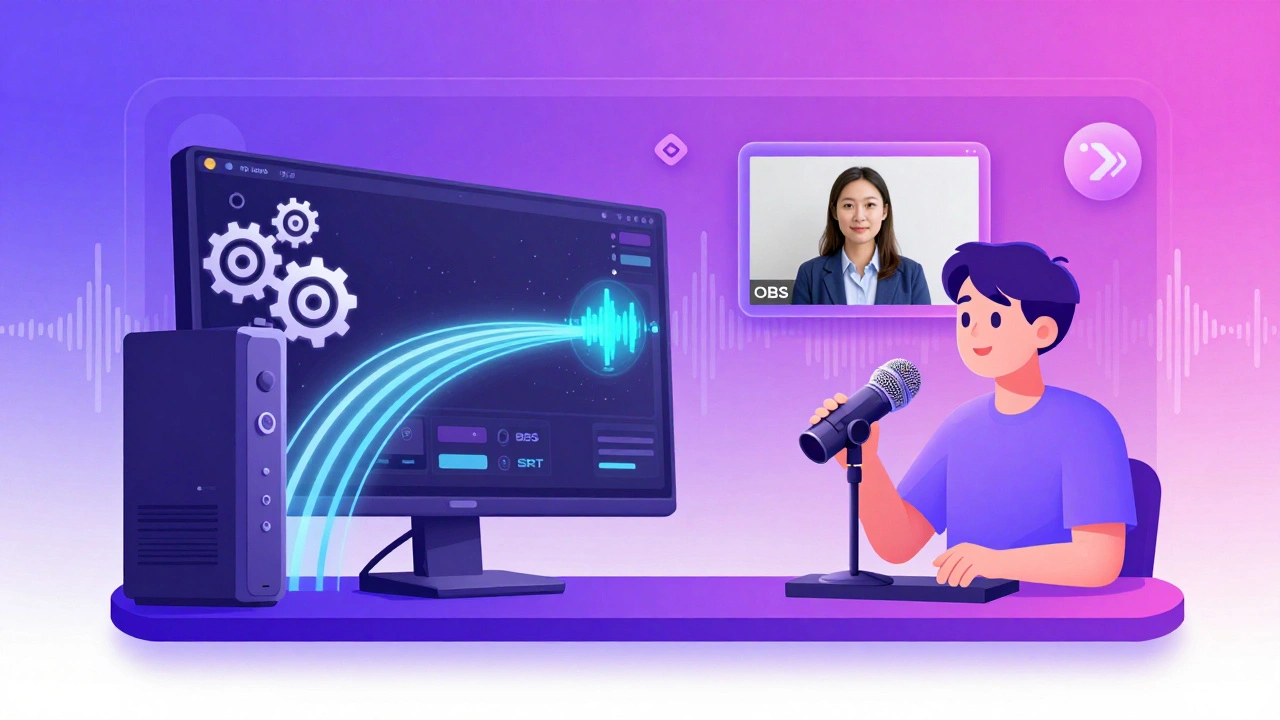
2. Ces flux sont envoyés à votre VM via RTMP ou SRT (protocoles stables pour le streaming).
3. Sur la VM, OBS reçoit ces flux, les mélange avec votre fond d’écran, vos graphismes, votre micro, et votre caméra.
4. Vous, depuis votre ordinateur, vous vous connectez à la VM via RDP (Remote Desktop Protocol) et vous lancez la diffusion finale vers YouTube ou Twitch.
Le résultat ? Une qualité professionnelle, sans dépendre de la connexion de votre invité. Même s’il a un Wi-Fi de 5 Mbps, vous, vous diffusez en 1080p à 60 fps.
Les outils que vous devez utiliser
Pour faire ça, vous n’avez pas besoin de 10 logiciels. Trois suffisent.
- OBS Studio : le cœur du système. Gratuit, open source, et capable de gérer jusqu’à 10 flux vidéo simultanés. Vous pouvez y ajouter des sources comme des images, des alertes, des titres, ou des sources vidéo externes.
- Une machine virtuelle : je recommande une instance sur Amazon EC2 (t3.medium ou t3.large) ou Google Cloud Compute Engine. Choisissez un serveur avec une carte GPU si vous faites du chroma key ou des effets en temps réel. Le système d’exploitation ? Windows 11 Pro, pour une compatibilité maximale avec OBS.
- Un logiciel de connexion distante : AnyDesk ou Microsoft Remote Desktop. Vous en avez besoin pour contrôler votre VM depuis votre PC local. Pas de VNC - trop lent. Pas de TeamViewer - trop lent pour du streaming en direct.
Et pour l’invité ? Il n’a besoin que de :
- OBS Studio (gratuit)
- Un bon micro (Shure SM58 ou Rode NT-USB)
- Une caméra web 1080p (Logitech C920 ou C922)
- Une connexion internet stable (minimum 5 Mbps en upload)
Configuration pas à pas
Voici comment mettre en place tout ça en 15 minutes.
- Créez une machine virtuelle sur AWS ou Google Cloud. Choisissez Windows 11 Pro. Activez le bureau à distance.
- Connectez-vous à la VM via RDP. Installez OBS Studio. Installez aussi les pilotes NVIDIA ou AMD si vous avez une GPU.
- Dans OBS, ajoutez une source « Capture d’écran » ou « Fenêtre » pour afficher votre propre caméra et micro. Ajoutez une autre source « Source réseau » (NDI ou RTMP) pour recevoir le flux de votre invité.
- Donnez à votre invité l’URL RTMP de votre VM (ex : rtmp://votre-ip-vm/live) et la clé de diffusion (ex : key12345). Il entre ces infos dans OBS sur son ordinateur.
- Sur votre VM, vérifiez que le flux de l’invité apparaît. Ajustez la position, la taille, et ajoutez un fond ou un logo.
- Testez la latence. Si elle dépasse 2 secondes, passez à SRT (Secure Reliable Transport) au lieu de RTMP. SRT est plus résistant aux pertes de paquets.
- Sur votre PC local, connectez-vous à la VM avec AnyDesk. Lancez la diffusion depuis OBS sur la VM.
Et voilà. Vous êtes en direct. Votre invité parle. Vous réagissez. Votre audience voit tout en haute qualité.
Les pièges à éviter
Il y a trois erreurs que 90 % des débutants font.
Erreur 1 : Utiliser un serveur gratuit ou un PC maison comme VM. Non. Votre ordinateur ne peut pas tourner 24/7. Il surchauffe. Il s’arrête. Votre diffusion s’arrête. Et vous perdez tout le monde.
Erreur 2 : Ne pas tester la connexion avant le live. J’ai vu un streamer diffuser avec un invité en Inde. La latence était de 8 secondes. L’invité répondait à des questions qui avaient été posées 5 minutes plus tôt. Le public a quitté en masse.
Erreur 3 : Oublier l’audio. La plupart des gens se concentrent sur la vidéo. Mais c’est l’audio qui fait la différence. Si l’invité a un bruit de fond, ou si son micro est trop proche, vous avez un son de téléphone portable. Utilisez toujours un filtre de bruit dans OBS (Noise Suppression ou RNNoise). Et demandez à votre invité de porter des écouteurs - pour éviter l’écho.
Et si vous n’avez pas de VM ?
Vous n’avez pas les moyens de payer un serveur cloud ? Pas de panique.
Vous pouvez utiliser un PC ancien dans un coin de votre maison. Mettez-y Windows 10, installez OBS, et laissez-le allumé 24/7. Connectez-le à votre routeur en Ethernet (pas en Wi-Fi). Configurez le port forwarding sur votre box pour ouvrir le port RTMP (1935). Puis donnez à votre invité votre IP publique.
Ça marche. Mais c’est risqué. Si vous coupez l’électricité, si votre box redémarre, si quelqu’un débranche le câble - votre diffusion s’arrête. Et vous ne pouvez pas la redémarrer à distance.
La VM, c’est la version professionnelle. C’est le seul moyen de garantir une diffusion stable, même si vous êtes en vacances, en déplacement, ou en panne de courant.
Un vrai exemple : comment j’ai interviewé un développeur à Tokyo
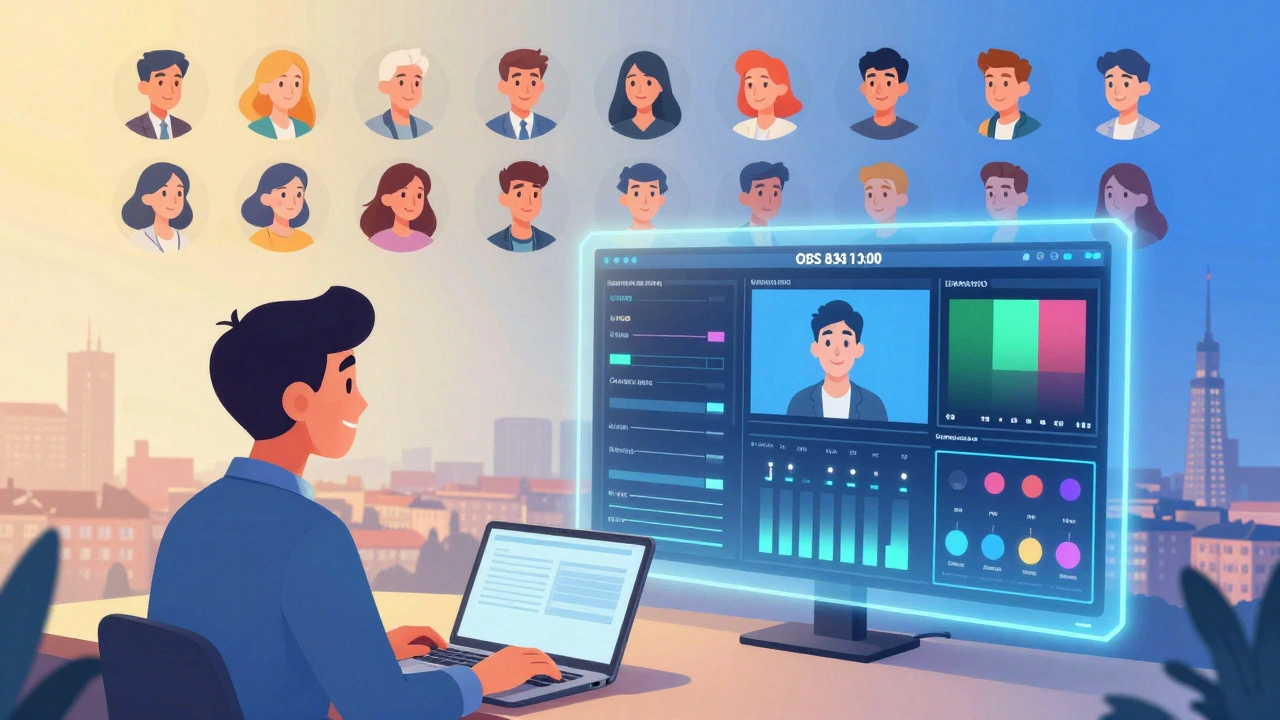
Il y a deux semaines, j’ai interviewé un développeur japonais qui travaillait sur un projet de réalité augmentée pour les musées. Il était à 11 heures du matin à Tokyo, 4 heures du matin à Lyon.
J’ai utilisé une VM sur AWS. Il a lancé OBS sur son Mac. J’ai ajouté son flux dans OBS sur la VM. J’ai ajouté mon image de fond, mon logo, et un titre animé.
Je me suis connecté à la VM depuis mon téléphone pendant que je buvais mon café. J’ai lancé la diffusion. Il a parlé pendant 45 minutes. Aucune coupure. Aucun décalage. La qualité était meilleure que sur la plupart des chaînes de télévision locales.
Le résultat ? Plus de 8 000 spectateurs en direct. 1 200 commentaires. Et 300 abonnés en une heure.
Et après ?
Une fois que vous maîtrisez ce système, vous pouvez aller plus loin.
- Utilisez NDI pour transmettre des flux entre plusieurs machines sur le même réseau local.
- Intégrez des alertes de dons ou de souscriptions directement dans OBS avec StreamElements.
- Automatisez la diffusion avec des scripts Python qui démarrent OBS à une heure précise.
- Enregistrez chaque session sur la VM pour en faire des vidéos à poster plus tard.
Vous n’êtes plus un simple streamer. Vous êtes un producteur. Et vous pouvez faire ça avec un budget de 15 euros par mois.
Les alternatives à OBS et VM
Il existe d’autres solutions, mais elles ont des limites.
StreamYard : facile à utiliser, mais vous ne contrôlez pas la qualité vidéo. L’audio est compressé. Et vous ne pouvez pas ajouter vos propres graphismes en temps réel.
Ecamm Live : excellent pour Mac, mais pas compatible avec Windows. Et c’est payant - 20 $/mois.
Zoom + enregistrement : vous ne pouvez pas diffuser en direct avec Zoom sans perdre en qualité. Et vous ne pouvez pas intégrer votre propre caméra ou vos graphismes.
OBS + VM est la seule solution qui vous donne le contrôle total - et ça, c’est ce qui fait la différence entre un bon stream et un excellent stream.
Puis-je utiliser une VM gratuite pour faire des interviews en direct ?
Techniquement, oui. Mais ce n’est pas recommandé. Les VM gratuites (comme celles d’Oracle ou Google Cloud) ont des limites de bande passante, de CPU, et de temps d’activité. Si votre diffusion dure plus de 2 heures, elle risque d’être interrompue. Pour un usage professionnel, payez 10 à 15 €/mois pour une instance dédiée. La stabilité vaut bien plus que le coût.
Quelle est la latence typique avec cette méthode ?
Avec RTMP, vous avez entre 3 et 6 secondes de latence. Avec SRT, vous pouvez descendre à 1 à 2 secondes. C’est suffisant pour une conversation naturelle. Si vous voulez moins de latence, utilisez un logiciel comme Zoom en parallèle pour la communication avec votre invité - et utilisez OBS uniquement pour la diffusion.
Comment puis-je sauvegarder mes interviews en direct ?
Dans OBS, activez l’enregistrement local sur la VM. Configurez un dossier sur le disque dur de la machine virtuelle. Chaque diffusion sera enregistrée en MP4 ou MKV. Vous pouvez ensuite télécharger les fichiers via FTP ou les transférer vers un stockage cloud comme Google Drive. Ne comptez pas sur l’enregistrement de YouTube - il est souvent compressé et peut prendre jusqu’à 24 heures pour être disponible.
Est-ce que je peux faire ça avec un ordinateur portable ?
Oui, mais seulement si vous êtes sur la VM. Votre ordinateur portable, lui, sert juste à vous connecter à la VM. Il ne doit pas gérer la diffusion. Sinon, il risque de surchauffer, de ralentir, ou de planter. Le bon usage : un PC simple pour la connexion, une VM puissante pour la production.
Quel est le coût mensuel estimé ?
Sur AWS, une t3.medium (2 cœurs, 4 Go de RAM) coûte environ 12 €/mois si elle tourne 24/7. Si vous ne l’utilisez que pendant vos lives (ex : 3 heures par semaine), vous pouvez la mettre en pause - et le coût tombe à 2 €/mois. Avec un bon plan de facturation, vous pouvez faire des interviews en direct pour moins de 5 € par mois.