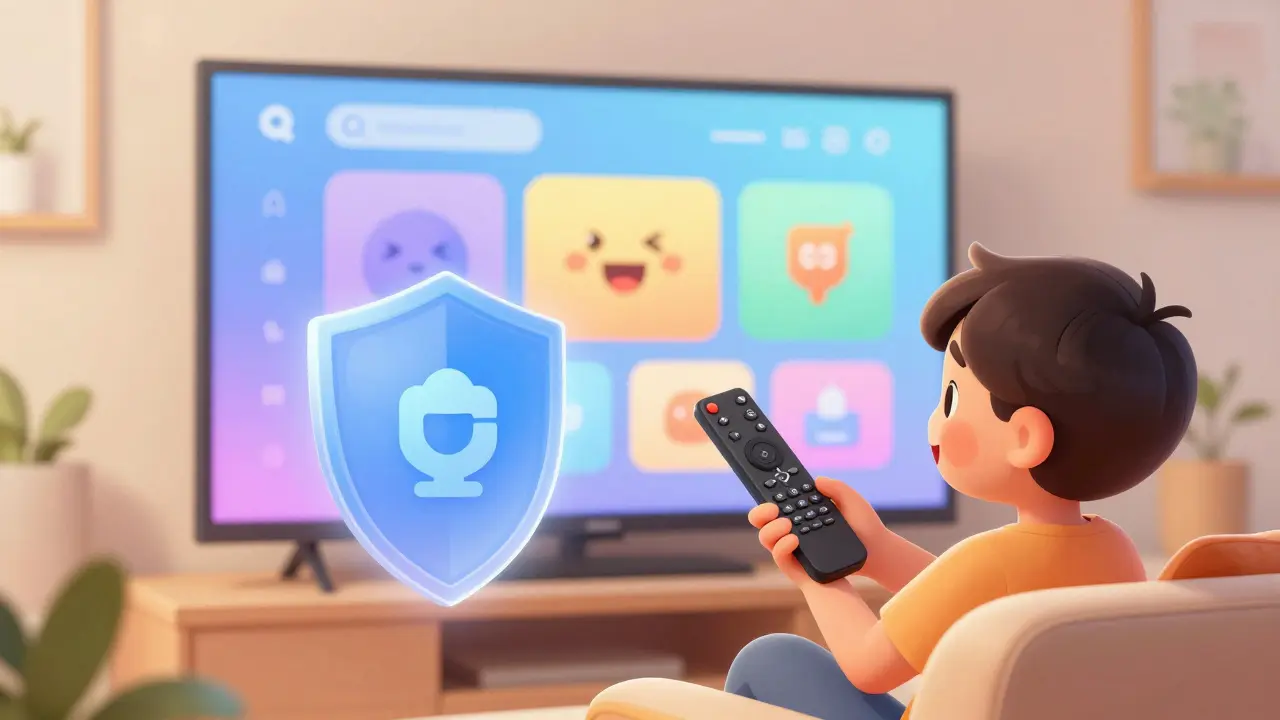
Vous avez confié la télécommande à votre enfant et, quelques minutes plus tard, vous découvrez une facture surprise pour un jeu ou un film inapproprié ? Ce n'est pas un cauchemar rare. C'est le problème exact que résout le Mode Enfants Fire TV, une fonctionnalité intégrée aux appareils Amazon Fire TV conçue pour créer un espace numérique sûr. Mais attention : activer ce mode ne suffit pas toujours si la configuration initiale est bâclée. Sans les bons paramètres de verrouillage, vos enfants peuvent contourner les restrictions en quelques clics.
Dans cet article, je vais vous expliquer comment transformer votre barre multimédia Amazon en un outil sécurisé, étape par étape. Nous allons couvrir l'activation du profil enfant, la mise en place d'un code PIN indestructible, et surtout, comment bloquer définitivement les achats accidentels qui font grimper la facture.
Comprendre l'Écosystème Fire TV pour les Familles
Avant de plonger dans les réglages, il faut distinguer deux concepts souvent confondus sur les appareils Amazon. D'un côté, il y a le profil enfant Fire TV, qui personnalise l'interface avec des couleurs vives et des contenus adaptés à l'âge. De l'autre, il y a les contrôles parentaux, qui agissent comme une barrière technique empêchant l'accès aux applications non autorisées ou aux fonctions financières.
Lorsque vous achetez un Amazon Fire TV Stick ou un Fire TV Cube, ces outils sont déjà installés, mais désactivés par défaut. Votre rôle est de configurer cette "enceinte fortifiée". L'avantage majeur de l'écosystème Amazon réside dans son intégration avec Amazon Prime Video et FreeTime Kids (anciennement Kindle Kids), permettant de synchroniser les limites de temps et les filtres de contenu entre la télévision et les tablettes.
| Fonctionnalité | Profil Adulte Standard | Mode Enfants (Kids Mode) |
|---|---|---|
| Interface utilisateur | Grille standard avec toutes les apps | Interface simplifiée, icônes grandes, couleurs douces |
| Achats in-app | Activés (selon carte bancaire) | Bloqués par défaut (sauf autorisation explicite) |
| Limites de temps | Aucune restriction native | Configurable par jour et par application |
| Filtrage de contenu | Basé sur les classements PEGI/USK manuels | Filtre automatique selon l'âge déclaré |
Étape 1 : Créer et Configurer le Profil Enfant
La première chose à faire est de séparer les données de votre enfant des vôtres. Cela permet à l'algorithme de recommandation de ne proposer que du contenu adapté, tout en isolant les historiques de visionnage.
- Ouvrez l'application Réglages sur votre écran d'accueil Fire TV.
- Sélectionnez Maison et Famille, puis choisissez Gérer les profils.
- Cliquez sur Ajouter un profil et sélectionnez Enfant.
- Choisissez le groupe d'âge correspondant (par exemple, "Préscolaire", "Jeunes enfants" ou "Adolescents"). Cette étape est cruciale car elle détermine automatiquement les filtres de contenu appliqués aux films et séries disponibles sur Prime Video.
- Personnalisez l'apparence avec un avatar ou une photo que votre enfant reconnaîtra facilement.
Une fois le profil créé, retournez à l'écran d'accueil. Vous verrez maintenant une liste de profils. Assurez-vous que celui de votre enfant est bien distinct du vôtre. Si vous utilisez plusieurs télécommandes, sachez que le profil suit l'utilisateur, pas l'appareil physique.
Étape 2 : Activer le Code PIN de Sécurité
C'est ici que beaucoup de parents échouent. Sans code PIN, aucun contrôle parental n'est efficace. Un enfant curieux de 8 ans peut naviguer dans les menus assez vite pour trouver l'option "Acheter" si celle-ci n'est pas protégée.
Pour mettre en place cette barrière :
- Allez dans Réglages > Maison et Famille.
- Sélectionnez Contrôle parental.
- Choisissez Activer le code PIN. Le système vous demandera de créer un code à 4 chiffres.
- Conseil d'expert : Évitez les codes évidents comme 1234, 0000 ou la date de naissance de l'enfant. Utilisez une combinaison aléatoire que seul vous connaissez. Notez-la dans un endroit sûr au cas où vous l'oublieriez.
Une fois le code défini, cochez la case pour l'exiger lors des achats et pour accéder aux paramètres sensibles. Cela empêche l'enfant de modifier les restrictions lui-même.
Étape 3 : Bloquer Définitivement les Achats Involontaires
Même avec un profil enfant, certains jeux gratuits sur le Amazon Appstore proposent des achats intégrés (microtransactions). Pour protéger votre portefeuille, vous devez durcir les paramètres financiers.
Voici la procédure précise pour verrouiller les dépenses :
- Dans les Réglages, accédez à Options du compte > Paramètres de paiement.
- Sélectionnez Contrôle parental (si disponible directement) ou revenez à Maison et Famille > Contrôle parental.
- Activez l'option Vérification par code PIN pour les achats.
- Assurez-vous que l'option Achats in-app est réglée sur Bloqué pour le profil enfant.
Cette configuration signifie qu'à chaque tentative d'achat, même dans un jeu gratuit, le système demandera votre code PIN. Comme l'enfant ne le connaît pas, la transaction sera annulée immédiatement. C'est la méthode la plus fiable pour éviter les surprises en fin de mois.
Étape 4 : Gérer les Applications et le Temps d'Écran
Au-delà de l'argent, il y a la question du temps passé devant l'écran et des types de divertissements consommés. Le Mode Enfants Fire TV offre des outils granulaires pour cela.
Pour gérer les applications :
- Retournez dans Maison et Famille > Gérer les profils > sélectionnez le profil de l'enfant.
- Choisissez Gérer les applications.
- Vous pouvez désormais voir la liste de toutes les applications installées sur votre Fire TV.
- Désactivez celles qui ne conviennent pas (jeux violents, réseaux sociaux, etc.) en basculant l'interrupteur sur "Off".
- Seules les applications activées apparaîtront sur l'écran d'accueil de l'enfant.
Pour limiter le temps d'utilisation :
- Dans les mêmes paramètres de profil, cherchez l'option Limite de temps.
- Définissez un quota quotidien global (par exemple, 1 heure par jour).
- Vous pouvez aussi définir des limites spécifiques par application (30 minutes pour YouTube Kids, 30 minutes pour Disney+).
- Lorsque le temps est écoulé, l'application se ferme automatiquement et affiche un message indiquant que la session est terminée.
Utiliser FreeTime Kids pour une Expérience Plus Riche
Si votre famille utilise déjà des produits Amazon, vous connaissez probablement FreeTime Kids. Bien qu'initialement conçu pour les tablettes Kindle Fire, ses principes s'appliquent également à l'expérience Fire TV via la synchronisation des comptes.
FreeTime Kids permet de :
- Créer des listes de lecture personnalisées pour chaque enfant.
- Suivre les progrès éducatifs si vous utilisez des applications d'apprentissage.
- Définir des horaires de coucher numériques (l'appareil devient inutilisable pendant certaines heures de la nuit).
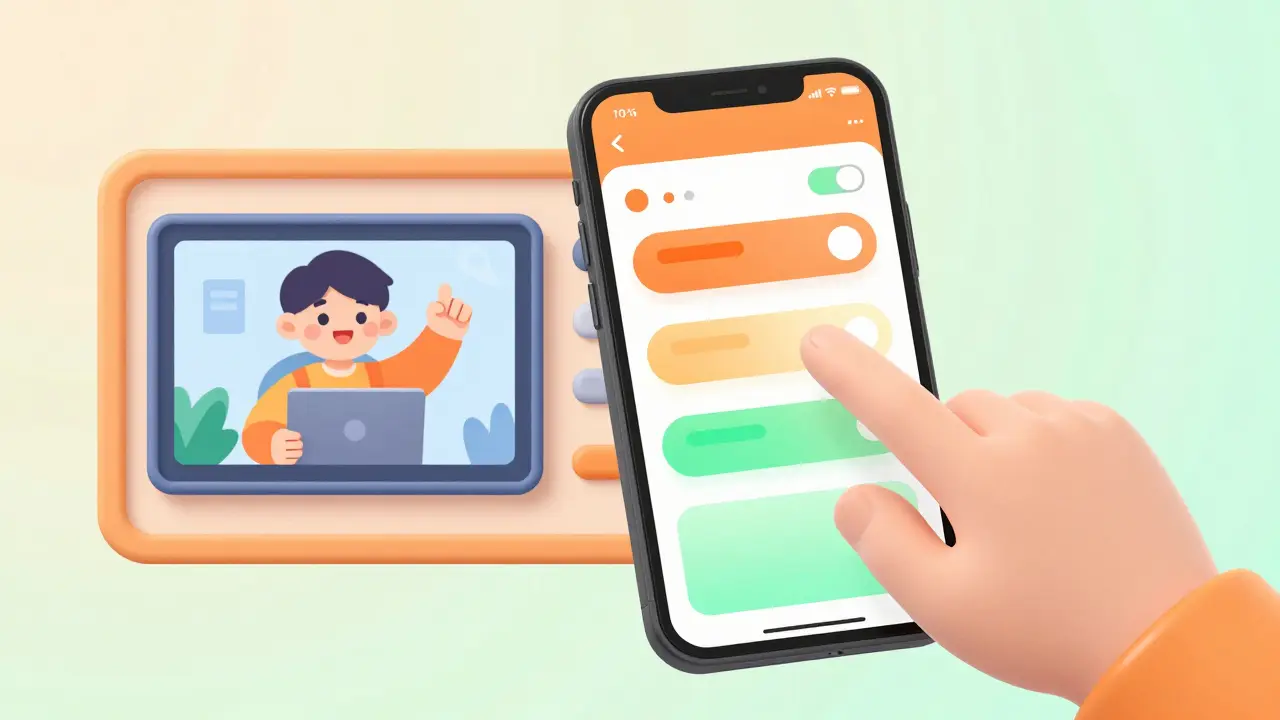
Pour lier cela à votre Fire TV, assurez-vous que le profil enfant sur la barre multimédia porte exactement le même nom d'utilisateur Amazon que celui configuré sur FreeTime Kids. Cela permet une gestion centralisée depuis votre téléphone via l'application Amazon Parental Controls, ce qui est bien plus pratique que de devoir saisir le code PIN sur la télécommande à chaque modification.
Défauts Courants et Solutions de Dépannage
Même avec une configuration parfaite, des problèmes peuvent survenir. Voici les situations les plus fréquentes et comment les résoudre rapidement.
Problème : L'enfant arrive quand même à lancer Netflix ou YouTube sans filtre.
Solution : Vérifiez que vous n'avez pas laissé ces applications actives dans le profil adulte. Le Mode Enfants ne bloque pas les apps du profil parent. Si l'enfant change de profil, il aura accès à tout. La solution est de masquer le profil adulte ou de demander le code PIN pour changer de profil (disponible dans les paramètres de Contrôle Parental).
Problème : J'ai oublié mon code PIN.
Solution : Malheureusement, Amazon ne permet pas de réinitialiser le code PIN localement pour des raisons de sécurité. Vous devrez effectuer une réinitialisation d'usine de votre Fire TV. Attention : cela effacera toutes les données locales. Allez dans Réglages > Mon Fire TV > Redémarrer, puis maintenez les boutons Home et Rewind appuyés simultanément jusqu'à ce que le logo Amazon apparaisse. Vous devrez ensuite reconnecter l'appareil à votre Wi-Fi et à votre compte Amazon.
Problème : Les limites de temps ne s'arrêtent pas.
Solution : Vérifiez l'heure système de votre Fire TV. Si l'horloge interne est incorrecte, les temporiseurs ne fonctionneront pas correctement. Allez dans Réglages > Options du compte > Date et heure, et activez "Définir automatiquement".
Alternatives et Compléments de Sécurité
Le Mode Enfants Fire TV est robuste, mais il ne couvre pas tout. Par exemple, il ne filtre pas le trafic internet général si votre enfant utilise d'autres appareils connectés au même réseau Wi-Fi. Pour une protection complète de la maison, envisagez de combiner ces paramètres avec :
- Les contrôles DNS de votre box internet : De nombreux fournisseurs d'accès offrent un filtrage familial au niveau du routeur.
- Des applications tierces de contrôle parental : Des solutions comme Qustodio ou Norton Family peuvent être installées sur d'autres appareils et offrir une vue d'ensemble de l'activité numérique de l'enfant.
- La fonction "Temps d'écran" d'Apple ou Google : Si vous possédez aussi des iPad ou des Android, synchroniser les règles entre tous les appareils évite que l'enfant ne passe simplement sur une tablette lorsque la TV est bloquée.
En résumé, le Mode Enfants Fire TV est un excellent point de départ. Il transforme une simple barre multimédia en un environnement sécurisé. En suivant ces étapes - création de profil, activation du PIN, blocage des achats et gestion du temps - vous gardez le contrôle total tout en offrant à vos enfants la liberté de découvrir le contenu adapté à leur âge.
Le Mode Enfants Fire TV est-il gratuit ?
Oui, le Mode Enfants et les contrôles parentaux de base sont entièrement gratuits et inclus avec tout appareil Amazon Fire TV. Cependant, pour accéder à certains contenus premium (films, séries, jeux payants), vous aurez besoin d'un abonnement comme Amazon Prime ou d'acheter les contenus individuellement.
Puis-je bloquer YouTube sur Fire TV pour mes enfants ?
Oui. Dans les paramètres du profil enfant, sous "Gérer les applications", vous pouvez désactiver YouTube. Une meilleure alternative est d'installer et d'activer uniquement "YouTube Kids", qui propose un contenu filtré et des contrôles plus stricts adaptés aux jeunes audiences.
Que se passe-t-il si mon enfant devine mon code PIN ?
Si vous soupçonnez que votre enfant connaît votre code PIN, changez-le immédiatement dans les paramètres de Contrôle Parental. Choisissez un code complexe et ne le partagez avec personne. Vous pouvez également activer l'option qui demande le PIN pour changer de profil, empêchant ainsi l'accès au compte adulte.
Le Mode Enfants fonctionne-t-il sur tous les modèles Fire TV ?
Oui, le Mode Enfants est disponible sur tous les appareils Fire TV modernes, y compris le Fire TV Stick Lite, le Fire TV Stick 4K, le Fire TV Cube et les téléviseurs Fire TV Edition. Les fonctionnalités peuvent varier légèrement selon l'âge du modèle, mais les contrôles de base sont présents partout.
Comment savoir ce que mon enfant regarde sur Fire TV ?
Vous pouvez consulter l'historique de visionnage en accédant au profil de votre enfant. Sur Prime Video, allez dans "Ma Liste" ou "Historique". Pour les autres applications, l'historique est souvent visible dans les paramètres de l'application respective. L'application Amazon Parental Controls sur smartphone offre aussi un rapport d'activité hebdomadaire détaillé.