
Vous avez un Roku, mais vous ne connaissez que les bases ? Vous naviguez dans le menu principal, lancez vos séries, et c’est tout ? Détrompez-vous. Sous la surface, Roku cache des outils puissants, des menus secrets et des réglages que la plupart des utilisateurs ne verront jamais. Ce n’est pas un bug, c’est une fonctionnalité. Et si vous saviez comment y accéder, vous pourriez améliorer la qualité vidéo, débloquer des applications inaccessibles, ou même réparer un Roku qui semble bloqué sans redémarrer.
Comment activer le menu de développement (Developer Menu)
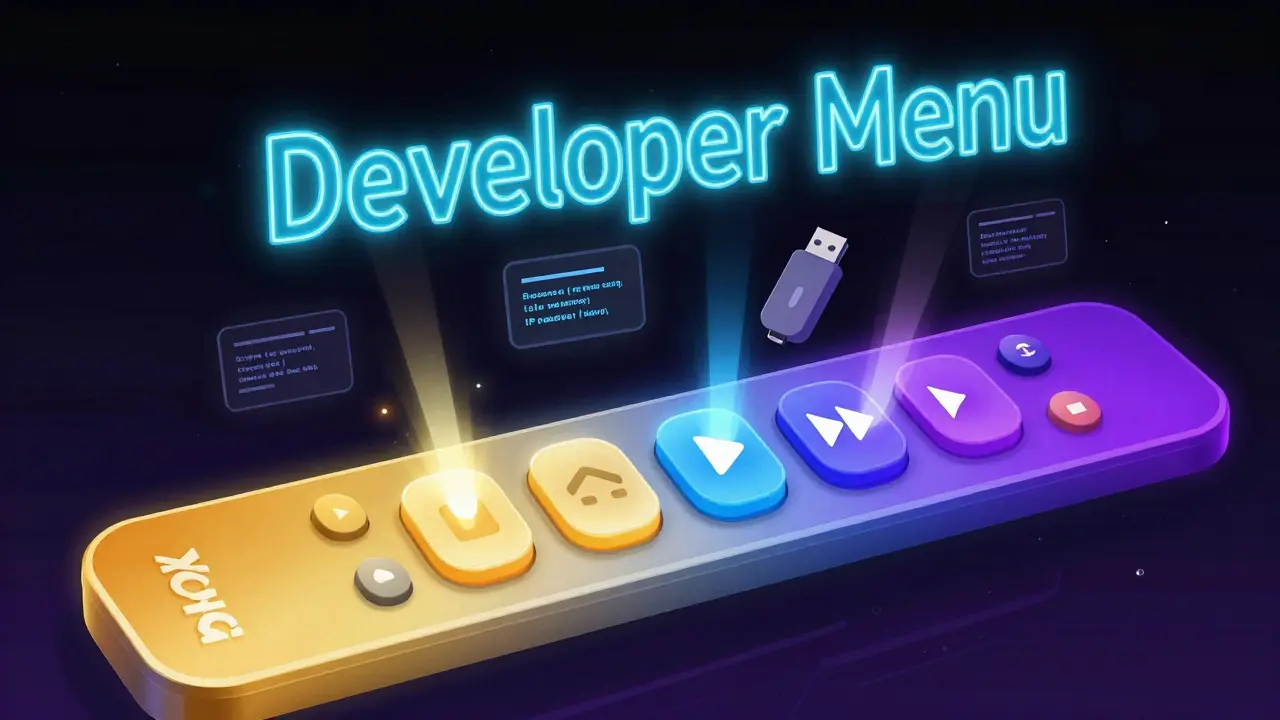
Le menu de développement, souvent appelé "Developer Menu", est le plus célèbre des menus cachés sur Roku. Il ne s’affiche pas par défaut, mais il existe bel et bien. Pour l’activer, suivez ces étapes exactes :
- Appuyez cinq fois sur la touche Accueil sur votre télécommande Roku.
- Ensuite, appuyez rapidement sur : Replay → Avancer → Replay → Avancer → Replay.
- Le menu de développement devrait apparaître en haut de l’écran.
Ce menu n’est pas un jeu. Il vous donne accès à des informations techniques cruciales : l’adresse IP de votre appareil, la version du système, les logs d’erreurs, et surtout, la possibilité d’installer des applications en dehors du canal officiel (via une clé USB ou un serveur local). C’est indispensable si vous testez des canaux personnalisés ou si vous déboguez un problème de lecture.
Les paramètres cachés pour une qualité vidéo optimale
La plupart des utilisateurs pensent que la qualité vidéo dépend uniquement de leur abonnement Netflix ou Disney+. Ce n’est pas tout. Votre Roku a des réglages internes qui influencent directement la résolution, le débit binaire et la compatibilité HDR.
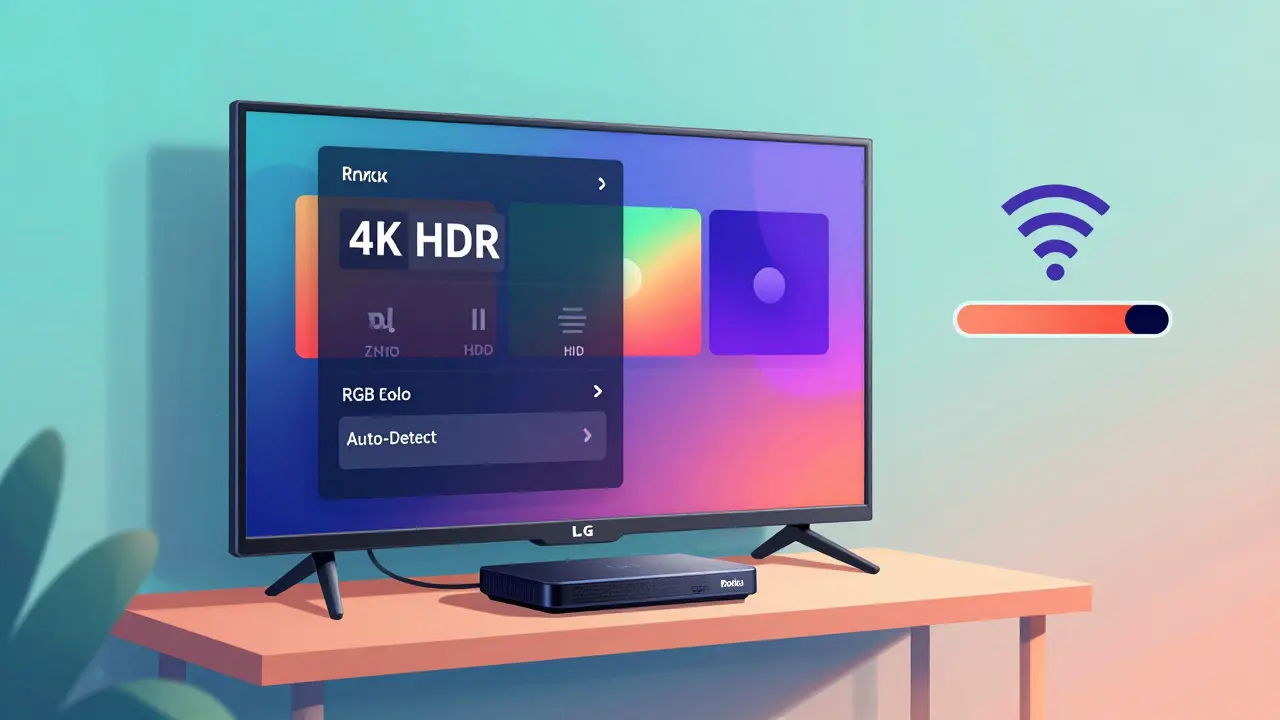
Allez dans Paramètres → Écran et son → Paramètres d’affichage vidéo. Là, vous verrez des options comme :
- Automatique (par défaut) : Roku choisit la meilleure résolution selon votre TV.
- 1080p : Si votre TV est ancienne ou si vous avez des problèmes de latence.
- 4K HDR : Activez-le si vous avez une TV compatible et un abonnement en 4K.
- Format de couleur : Choisissez "RGB" pour une meilleure précision des couleurs sur les téléviseurs haut de gamme.
Un truc méconnu : si vous avez une TV LG ou Samsung avec HDMI-CEC, désactivez "Auto-détecter les paramètres vidéo". Beaucoup de gens ont des problèmes de noir trop sombre ou de couleurs éteintes à cause de ce réglage automatique qui interfère avec le profil de couleur de la TV.
Accéder aux canaux non officiels (et légaux)
Vous avez entendu parler de "canal X" ou "Y" qui ne se trouve pas sur le canal Roku ? La plupart du temps, ce sont des canaux non officiels - mais pas toujours illégaux. Certains créateurs indépendants publient leurs vidéos via des canaux personnalisés, souvent pour des films d’art, des documentaires ou des contenus régionaux.
Pour installer un canal externe :
- Activez le menu de développement (comme expliqué plus haut).
- Choisissez "Ajouter un canal".
- Entrez le code de canal (ex : QX123 ou TV5MONDE).
- Appuyez sur "Ajouter".
Les codes de canal légaux sont souvent partagés par des communautés de fans ou des sites comme RokuCommunity.com. Par exemple, le canal "TV5MONDE" (diffusion francophone internationale) n’est pas disponible sur tous les Roku en dehors de l’Europe. Mais en entrant son code, vous pouvez l’installer manuellement.
Le mode "Système" : un outil de diagnostic invisible
Si votre Roku se bloque, ne le débranchez pas tout de suite. Il y a un mode de diagnostic caché.
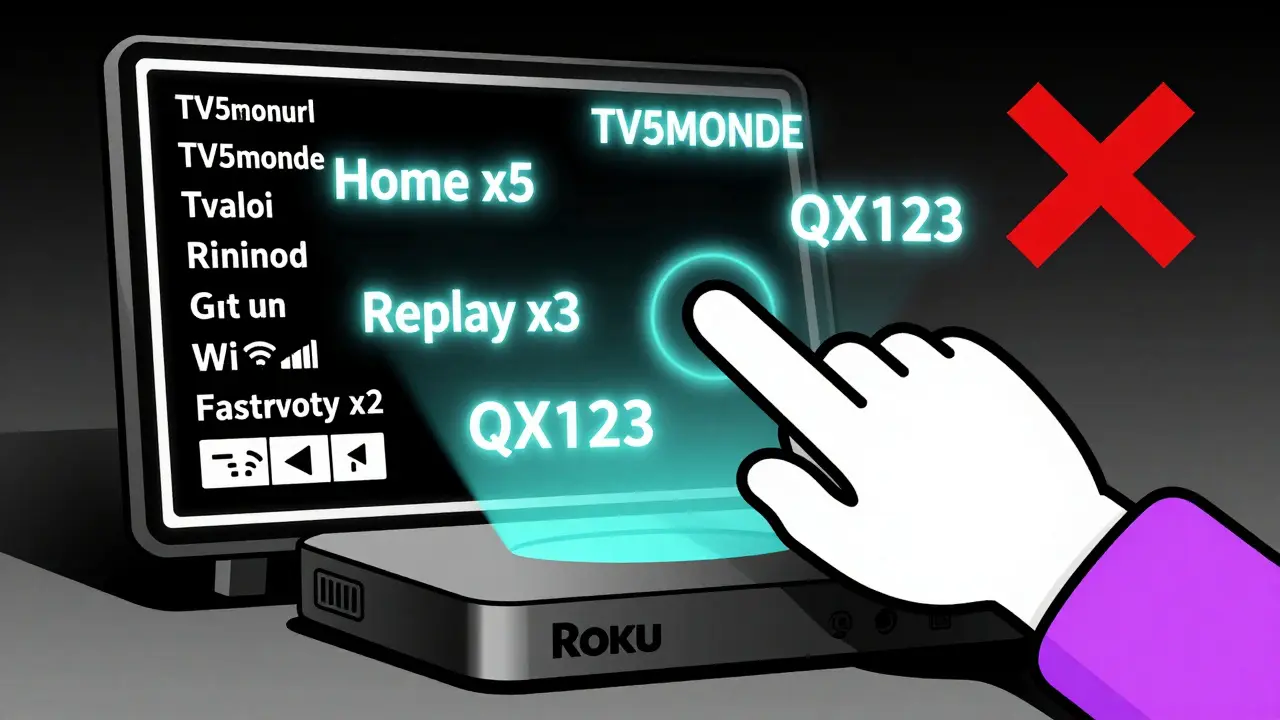
Appuyez sur la touche Accueil cinq fois, puis Replay trois fois, puis Avancer deux fois. Vous verrez un écran noir avec du texte blanc qui défile. C’est le mode "System Info". Il affiche :
- La température interne du processeur (si elle dépasse 75°C, c’est un signe de surchauffe).
- Le nombre d’erreurs de lecture dans les 24 dernières heures.
- Le statut de la connexion Wi-Fi (signal, débit, latence).
Si vous voyez "Wi-Fi: Weak" ou "Buffering: High", c’est le signe que votre réseau est en cause, pas votre Roku. Essayez de déplacer votre routeur plus près ou d’utiliser un adaptateur Ethernet via un dongle USB.
Comment réinitialiser sans perdre vos applications
Beaucoup pensent qu’une réinitialisation = tout effacer. Ce n’est pas vrai. Vous pouvez réinitialiser les paramètres réseau sans toucher à vos applications installées.
Allez dans Paramètres → Système → Réinitialiser → Réinitialiser le réseau uniquement.
Cela efface les mots de passe Wi-Fi, les connexions Bluetooth, mais garde vos chaînes, vos préférences et vos comptes connectés. C’est idéal si vous avez des problèmes de connexion soudaine après un changement de routeur.
Les raccourcis cachés de la télécommande
La télécommande Roku semble simple, mais elle cache des raccourcis puissants :
- Appuyez longuement sur la touche Retour pour voir l’historique des applications récentes.
- Appuyez sur Home deux fois rapidement pour ouvrir le menu de recherche rapide.
- Appuyez sur Avancer et Replay en même temps pour activer le mode "Aide rapide" (affiche un tutoriel contextuel).
- Sur les télécommandes avec micro, dites "Roku, affiche les paramètres avancés" - ça ouvre directement le menu de développement.
Et si vous avez une télécommande Roku Voice, dites : "Roku, affiche les logs système" - ça lance le mode de diagnostic sans toucher aux boutons.
Les erreurs courantes à éviter
Voici ce que ne jamais faire avec un Roku :
- Ne téléchargez pas d’applications depuis des sites inconnus. Même si elles sont gratuites, elles peuvent contenir des logiciels espions.
- Ne mettez pas votre Roku sous un téléviseur ou dans un placard fermé. La surchauffe réduit sa durée de vie.
- Ne laissez pas le mode "Économiseur d’énergie" activé en permanence. Il ralentit le démarrage et peut bloquer les mises à jour automatiques.
- Ne mettez pas votre code de canal dans un moteur de recherche. Certains codes sont des pièges pour voler vos identifiants.
Si vous voulez installer un canal tiers, utilisez uniquement des sources vérifiées comme RokuCommunity, Reddit/r/Roku, ou le site officiel du créateur du contenu.
Comment mettre à jour manuellement votre Roku
Les mises à jour automatiques ne sont pas toujours fiables. Parfois, une mise à jour échoue et votre Roku reste en mode "Attente".
Pour forcer une mise à jour :
- Allez dans Paramètres → Système → Mise à jour du système.
- Appuyez sur "Vérifier maintenant".
- Si aucune mise à jour n’apparaît, débranchez le Roku pendant 30 secondes, puis rebranchez-le.
- Attendez 5 minutes. Le système vérifie souvent les mises à jour au démarrage.
Si vous avez un modèle Roku Ultra ou Streaming Stick+, vous pouvez aussi connecter une clé USB avec un fichier de mise à jour (.pkg) - mais c’est réservé aux développeurs. Ne le faites pas si vous ne savez pas ce que vous faites.
Et si rien ne fonctionne ?
Le dernier recours : la réinitialisation complète. Mais attention - vous perdrez tout.
Allez dans Paramètres → Système → Réinitialiser → Réinitialiser complètement. Confirmez. Votre Roku redémarre comme neuf.
Après, reconnectez-vous à votre compte Roku (le même que sur votre téléphone ou ordinateur). Toutes vos applications et préférences se rétablissent automatiquement, car elles sont liées à votre compte, pas à l’appareil.
Si même ça ne marche pas, il est temps de contacter le support Roku. Mais dans 95 % des cas, les astuces ci-dessus résolvent le problème sans avoir à acheter un nouveau périphérique.
Comment activer le menu de développement sur Roku ?
Appuyez cinq fois sur la touche Accueil, puis rapidement : Replay → Avancer → Replay → Avancer → Replay. Le menu de développement apparaît en haut de l’écran. Il permet d’installer des canaux externes, de voir les logs système et de déboguer les problèmes.
Pourquoi mon Roku ne diffuse pas en 4K même si j’ai un abonnement 4K ?
Vérifiez les paramètres vidéo : allez dans Paramètres → Écran et son → Paramètres d’affichage vidéo. Assurez-vous que "4K HDR" est activé. Si votre TV utilise HDMI-CEC, désactivez "Détection automatique". Un câble HDMI de mauvaise qualité ou un port HDMI non compatible peut aussi bloquer le 4K.
Comment installer un canal non officiel sur Roku ?
Activez le menu de développement, puis choisissez "Ajouter un canal". Entrez le code du canal (ex : TV5MONDE, QX123). Les codes légaux sont souvent partagés sur des forums comme RokuCommunity.com. Évitez les sites inconnus - ils peuvent être dangereux.
Mon Roku est lent. Que faire ?
Débranchez-le pendant 30 secondes, puis rebranchez-le. Vérifiez la température via le mode "System Info" (Accueil x5, Replay x3, Avancer x2). Si la température dépasse 75°C, l’appareil surchauffe. Déplacez-le dans un endroit ventilé. Supprimez les applications inutilisées pour libérer de la mémoire.
Les mises à jour automatiques sont-elles fiables sur Roku ?
Pas toujours. Parfois, une mise à jour échoue sans message d’erreur. Pour forcer une mise à jour, allez dans Paramètres → Système → Mise à jour du système → Vérifier maintenant. Si rien ne se passe, débranchez l’appareil 30 secondes, puis rebranchez-le - le système vérifie souvent les mises à jour au démarrage.
Un Roku bien configuré n’est pas juste un boîtier pour regarder des séries. C’est une plateforme puissante, personnalisable, et souvent sous-exploitée. Les secrets ne sont pas là pour vous embrouiller - ils sont là pour vous donner le contrôle. Utilisez-les avec prudence, mais utilisez-les.