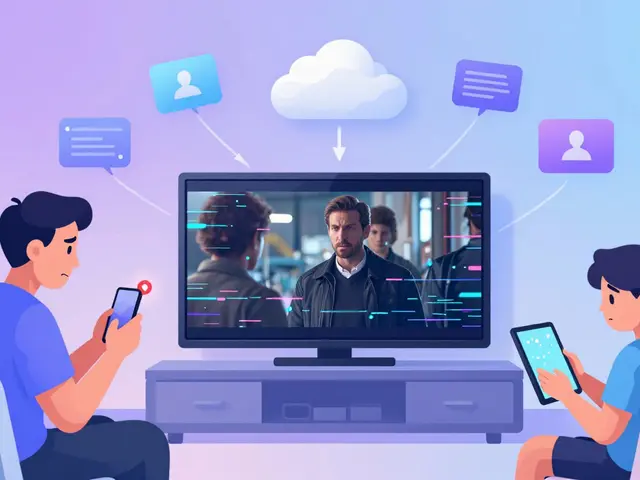

Vous êtes installé confortablement sur le canapé, prêt à regarder la dernière saison de votre série préférée. Vous appuyez sur « Lecture ». L'écran se met en pause. Le petit cercle tourne. Et tourne. Encore. La frustration monte rapidement. Ce n'est pas seulement une nuisance ; c'est un vol de temps et d'énergie dans ce moment de détente que vous vous étiez promis. Si votre connexion réseau est l'infrastructure invisible qui permet la diffusion fluide de contenus multimédias défaillante, tout l'expérience s'effondre.
Ce problème est plus courant qu'on ne le pense, surtout avec la multiplication des appareils connectés dans nos foyers français. Que vous utilisiez Netflix, Disney+, Prime Video ou YouTube, la cause est rarement chez le fournisseur de contenu, mais bien dans votre environnement local. Voici comment diagnostiquer et réparer cette situation étape par étape, sans jargon technique inutile.
Vérifier le débit réel versus le débit théorique
La première erreur classique consiste à faire confiance aveuglément à l'offre souscrite auprès de son FAI (Fournisseur d'Accès Internet). Avoir une fibre optique de 1 Gbit/s sur papier ne signifie pas que votre télévision reçoit 1 Gbit/s en réalité. Il faut mesurer le débit effectif au point d'utilisation.
Pour cela, utilisez un outil fiable comme Speedtest by Ookla est une application standardisée pour mesurer la vitesse de téléchargement, d'upload et la latence du réseau. Connectez-vous depuis l'appareil qui pose problème (smart TV, console, smartphone) si possible, ou depuis un ordinateur situé près de la box.
- Débit de téléchargement (Download) : C'est le chiffre qui compte pour le streaming. Pour la qualité HD (1080p), il faut environ 5 à 10 Mbit/s. Pour la 4K Ultra HD, le seuil critique est de 25 Mbit/s minimum. En dessous, le tampon (buffering) va saturer.
- Latence (Ping) : Bien que moins critique pour le streaming vidéo que pour le gaming, une latence très élevée (>100 ms) peut indiquer une congestion du réseau ou un routeur surchargé.
- Jitter : C'est la variation de la latence. Un jitter élevé provoque des micro-coupures même si le débit moyen semble correct.
Si vos résultats sont inférieurs aux seuils recommandés, le problème vient probablement de votre infrastructure locale ou de la saturation de votre bande passante par d'autres utilisateurs du foyer.
L'impact crucial du Wi-Fi versus le câble Ethernet
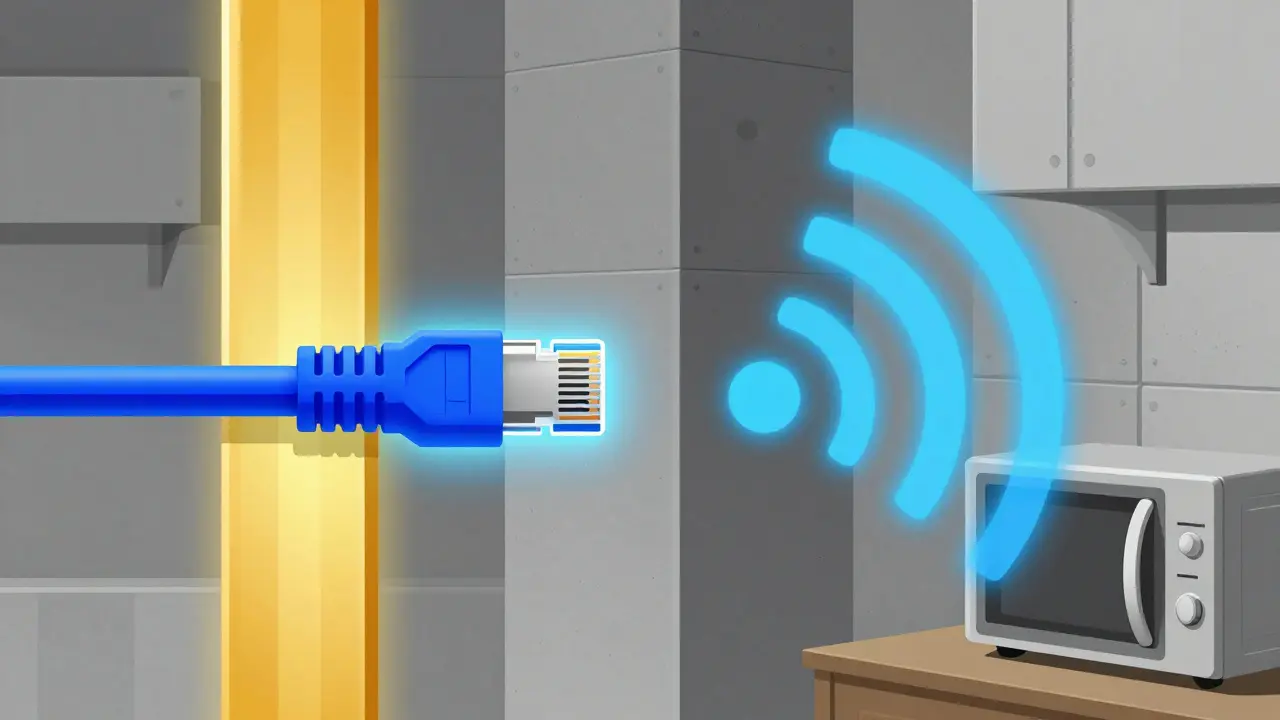
Le fil est toujours roi. C'est une vérité banale mais souvent ignorée. Le Wi-Fi est pratique, mais il est sujet aux interférences. Dans un appartement parisien ou une maison pavillonnaire, les murs en béton armé, les fours à micro-ondes et les voisins utilisant le même canal radio dégradent considérablement le signal.
| Type de connexion | Stabilité | Sensibilité aux interférences | Recommandation Streaming 4K |
|---|---|---|---|
| Ethernet (Catégorie 5e ou supérieure) | Excellente | Aucune | Oui, idéal |
| Wi-Fi 5 (802.11ac) - Bande 5 GHz | Bonne | Moderée | Oui, si proche du routeur |
| Wi-Fi 6 (802.11ax) | Très bonne | Faible | Oui, excellent choix moderne |
| Wi-Fi 4 (802.11n) - Bande 2.4 GHz | Instable | Élevée | Non, réservé au SD/HD basique |
Si vous êtes contraint d'utiliser le Wi-Fi, assurez-vous que votre appareil est connecté au réseau 5 GHz et non au 2.4 GHz. Le 2.4 GHz traverse mieux les murs mais transporte beaucoup moins de données et est saturé par tous les objets connectés domestiques. Le 5 GHz offre plus de bande passante mais a une portée réduite. Placez votre routeur centralisé, loin des obstacles métalliques et des gros électroménagers.
Gérer la saturation de la bande passante
Un autre ennemi silencieux est la concurrence interne. Votre famille télécharge-t-elle des jeux vidéo lourds pendant que vous regardez un film ? Quelqu'un fait-il un appel vidéo professionnel en arrière-plan ? Les mises à jour automatiques des systèmes d'exploitation (Windows Update, iOS, Android) peuvent consommer jusqu'à 80 % de votre bande passante disponible sans prévenir.
Pour identifier les coupables :
- Connectez-vous à l'interface d'administration de votre box internet (souvent accessible via l'adresse 192.168.1.1 ou 192.168.0.1).
- Cherchez la section « Appareils connectés » ou « Gestion du réseau ».
- Observez le trafic en temps réel. Identifiez l'appareil qui consomme anormalement de la bande passante.
- Si nécessaire, appliquez une QoS (Quality of Service) est un mécanisme de priorisation du trafic réseau qui garantit la fluidité des applications sensibles comme le streaming. Cette fonction permet de donner la priorité absolue à votre Smart TV ou à votre box de salon par rapport aux autres périphériques.
En France, avec la généralisation de la fibre FTTH (Fiber To The Home), la saturation est moins fréquente qu'auparavant avec l'ADSL, mais elle reste réelle lors des heures de pointe (entre 19h et 22h) si plusieurs ménages partagent le même répartiteur optique.
Optimiser les paramètres de l'appareil de lecture
Parfois, le réseau est bon, mais l'appareil est mal configuré. Les applications de streaming ont souvent des paramètres de qualité automatique agressifs qui tentent de maximiser la résolution même lorsque le signal fluctue légèrement, provoquant des pauses répétées.
Essayez ces ajustements :
- Forcer la qualité manuelle : Dans les paramètres de l'application (Netflix, Amazon Prime, etc.), cherchez l'option « Qualité de la lecture » ou « Données mobiles » (même en Wi-Fi, cela limite parfois la surconsommation). Réglez-la sur « Économique » ou « Moyenne » pour tester la stabilité. Si ça fonctionne, le problème était un pic de demande trop élevé.
- Vider le cache : Les applications accumulent des données temporaines corrompues. Allez dans les paramètres de votre appareil (Android TV, Apple TV, Smart TV Samsung/LG), trouvez l'application concernée et sélectionnez « Effacer le cache » puis « Effacer les données ».
- Mettre à jour le firmware : Une vieille version du système de votre Smart TV peut avoir des bugs de gestion réseau. Vérifiez les mises à jour logicielles dans les paramètres système.
Quand changer de matériel : Routeurs et répéteurs
Si toutes les étapes précédentes échouent, votre matériel réseau est peut-être obsolète. De nombreux Français utilisent encore des routeurs fournis par leur opérateur il y a cinq ou six ans. Ces modèles gèrent mal la charge simultanée de nombreux appareils.
Considérez l'achat d'un routeur Wi-Fi 6E est la norme la plus récente permettant d'utiliser la bande 6 GHz pour des débits ultra-rapides et sans interférence. Bien que plus cher, il offre une gestion intelligente des flux qui sépare automatiquement le streaming des autres activités.
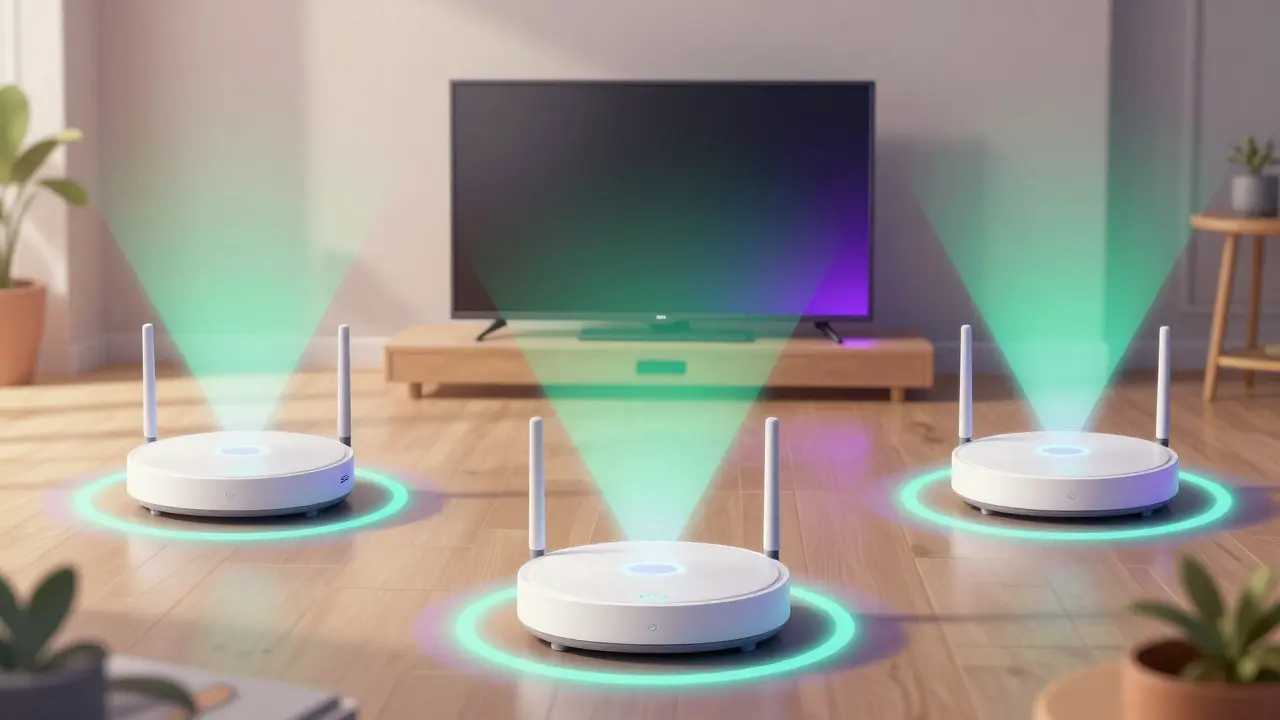
Pour les grandes maisons où le Wi-Fi ne passe pas partout, évitez les simples répéteurs de signal qui divisent le débit par deux. Privilégiez un système Mesh Wi-Fi est un réseau maillé composé de plusieurs nœuds créant une seule couverture homogène et transparente dans toute la habitation. Des marques comme TP-Link Deco, Netgear Orbi ou Eero offrent des solutions robustes qui maintiennent une connexion stable même dans les pièces éloignées de la box principale.
Dépannage avancé : Redémarrage et DNS
Avant de paniquer, le redémarrage froid (« Hard Reset ») reste l'arme absolue. Débranchez complètement votre box internet et votre routeur de la prise électrique. Attendez 30 secondes. Rebranchez la box en premier et attendez que tous les voyants soient stables. Ensuite, rebranchez le routeur. Cela vide la mémoire RAM des équipements et force une nouvelle négociation de protocole avec le FAI.
Enfin, changez vos serveurs DNS. Par défaut, vous utilisez ceux de votre opérateur (Orange, SFR, Free, Bouygues), qui peuvent être lents ou encombrés. Configurez manuellement les DNS publics gratuits et rapides :
- Cloudflare : 1.1.1.1 (souvent le plus rapide en Europe)
- Google : 8.8.8.8 et 8.8.4.4
Cette modification se fait dans les paramètres réseau de votre appareil ou de votre routeur. Elle accélère la résolution des noms de domaine, réduisant le temps d'attente initial avant le démarrage du flux vidéo.
Pourquoi mon streaming rame-t-il uniquement en soirée ?
C'est souvent dû à la congestion du réseau local de votre quartier (notamment avec la fibre partagée) combinée à une utilisation accrue de l'internet par votre ménage (téléchargements, appels vidéo). Essayez de planifier les gros téléchargements pour la nuit et activez la QoS sur votre box pour prioriser la télévision.
Est-ce que la 4K nécessite vraiment 25 Mbps ?
Oui, c'est la recommandation officielle de Netflix et d'autres plateformes. Cependant, certains codecs modernes comme le H.265 ou AV1 permettent une qualité similaire avec moins de bits (autour de 15-20 Mbps). Mais compter sur 25 Mbps assure une marge de sécurité contre les fluctuations du réseau.
Mon téléphone a une bonne connexion, mais ma TV Smart TV rame. Pourquoi ?
Les antennes Wi-Fi intégrées aux Smart TV sont souvent moins performantes que celles des smartphones récents. Elles peuvent aussi être bloquées par le meuble TV en bois massif ou en métal. Utilisez un adaptateur USB Wi-Fi externe de meilleure qualité ou, idéalement, connectez la TV via un câble Ethernet.
Faut-il changer de forfait internet si le streaming ne marche pas ?
Pas nécessairement. Si vous avez déjà une fibre optique (FTTH), augmenter le débit au-delà de 500 Mbps n'améliorera pas le streaming si le problème vient du Wi-Fi ou de la configuration locale. Concentrez-vous d'abord sur l'optimisation de votre réseau domestique (câblage, routeur) avant de payer plus cher pour un débit théorique inutilisable.
Comment savoir si le problème vient de Netflix ou de mon réseau ?
Vérifiez le statut du service sur des sites comme Downdetector. Si tout le monde signale un problème, c'est côté serveur. Sinon, testez un autre service (YouTube, Disney+). Si tous ralentissent, le problème est bien votre connexion réseau locale.