

Vous avez probablement déjà vécu cette scène frustrante. Vous vous installez confortablement sur votre canapé, télécommande à la main, prêt à regarder ce documentaire passionnant que tout le monde recommande. Mais au lieu de lancer le film, vous passez les dix prochaines minutes à chercher où il est hébergé. Est-ce sur Netflix ? Sur Disney+ ? Ou peut-être dans l'application Apple TV est une application d'agrégation de contenu multimédia développée par Apple qui permet aux utilisateurs d'accéder à divers services de streaming via une seule interface. Elle ne se limite pas au contenu exclusif d'Apple, mais sert de hub central pour organiser, acheter ou louer des films et séries provenant de fournisseurs tiers comme Amazon Prime Video, YouTube TV ou encore Max. ? Cette fragmentation du paysage numérique est épuisante. C'est exactement là que réside la valeur cachée de l'application Apple TV, souvent mal comprise car confondue avec le service d'abonnement Apple TV+.
Distinguer l'application du service : Une confusion courante
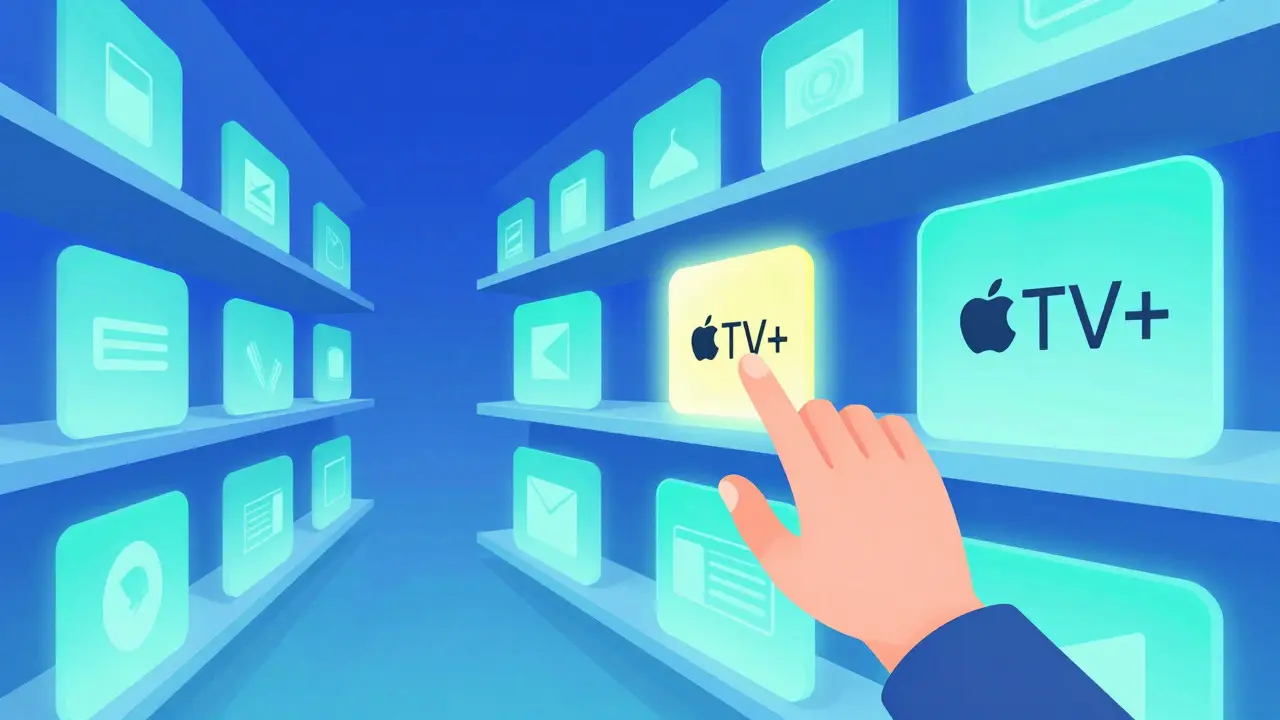
Pour tirer le meilleur parti de votre expérience de visionnage, il faut d'abord clarifier une distinction cruciale. Beaucoup d'utilisateurs pensent que télécharger l'application signifie s'abonner automatiquement à son catalogue original. Ce n'est pas le cas. L'application fonctionne comme un supermarché numérique, tandis que Apple TV+ est simplement l'un des rayons, celui qui propose les productions originales d'Apple. Vous pouvez utiliser l'interface principale gratuitement pour naviguer parmi vos autres abonnements sans dépenser un centime supplémentaire.
Cette séparation est stratégique. Elle permet à Apple de proposer une expérience unifiée quel que soit votre écosystème préféré. Que vous soyez fidèle à HBO ou adepte de Paramount+, l'application sert de point d'entrée unique. Cela simplifie radicalement la gestion quotidienne de vos médias. Au lieu de maintenir vingt applications différentes ouvertes sur votre smart TV ou votre iPhone, vous centralisez tout sous un même toit. Le résultat ? Moins de clics, moins de frustration et plus de temps consacré à regarder ce qui compte vraiment.
Configuration initiale : Connecter vos comptes
L'installation de l'application est rapide, mais la configuration demande un peu de patience. Une fois ouverte, rendez-vous dans les paramètres, généralement accessibles via l'icône d'engrenage en haut à droite de l'écran principal. Cherchez la section « Comptes » ou « Services ». C'est ici que la magie opère. Vous verrez une liste de plateformes partenaires compatibles avec l'intégration directe.
- Amazon Prime Video : Idéal pour ceux qui possèdent déjà un abonnement Amazon. La connexion synchronise vos listes de lecture et vos achats locatifs.
- YouTube TV : Utile si vous regardez beaucoup de chaînes en direct et souhaitez regrouper vos programmes TV traditionnels avec vos séries.
- Max (anciennement HBO Max) : Permet d'accéder au vaste catalogue de Warner Bros. directement depuis l'interface Apple.
- Paramount+ : Intègre le contenu de CBS et MTV pour une couverture complète des grands réseaux américains.
Pour chaque service, cliquez sur « Se connecter ». Vous serez redirigé vers la page de connexion sécurisée du fournisseur concerné. Après validation, retournez dans l'application Apple TV. Vos bibliothèques personnelles vont commencer à apparaître. Notez bien : cela peut prendre quelques heures pour que toutes les données soient indexées correctement. Ne paniquez pas si votre liste de favoris Netflix n'apparaît pas immédiatement. La synchronisation fonctionne en arrière-plan.
Naviguer dans l'interface unifiée
Une fois vos comptes liés, l'expérience change complètement. L'accueil ne montre plus seulement les recommandations génériques d'Apple, mais un mélange intelligent de contenus tirés de vos propres abonnements. Si vous commencez à regarder une série sur Disney+ via l'application, la suite sera proposée ici, pas dans l'application Disney+ séparée. Cette continuité est l'un des avantages majeurs de l'agrégation.
La barre de recherche est également puissante. Tapez le nom d'un acteur, d'un réalisateur ou d'un titre vague, et l'application scannera simultanément tous vos services connectés ainsi que sa propre boutique de location. Plus besoin de deviner où se trouve un film. Si le résultat indique « Disponible sur votre abonnement HBO », c'est qu'il est immédiatement accessible. Sinon, l'option d'achat ou de location sera clairement affichée avec le prix correspondant. Cette transparence évite les mauvaises surprises financières.
Gestion intelligente des abonnements et coûts
Au-delà de la commodité visuelle, l'application aide à rationaliser vos dépenses. En voyant tous vos services regroupés, il devient plus facile d'identifier ceux que vous utilisez réellement. Combien de temps n'avez-vous pas ouvert Crunchyroll ou Peacock récemment ? Si ces applications restent inactives pendant des mois, l'agrégation visuelle met en lumière cette inertie. Vous pouvez alors décider de résilier certains abonnements saisonniers et de ne garder que les essentiels.
De plus, Apple propose parfois des offres groupées ou des essais gratuits intégrés directement dans l'interface. Par exemple, lors de l'achat d'un nouvel appareil iPad ou Mac, vous bénéficiez souvent de trois mois offerts sur Apple TV+. Ces promotions sont visibles directement dans la section « Pour vous » de l'application, facilitant la découverte de nouveaux contenus sans engagement immédiat. Profitez-en pour tester avant de vous engager financièrement sur le long terme.
Compatibilité et limitations techniques
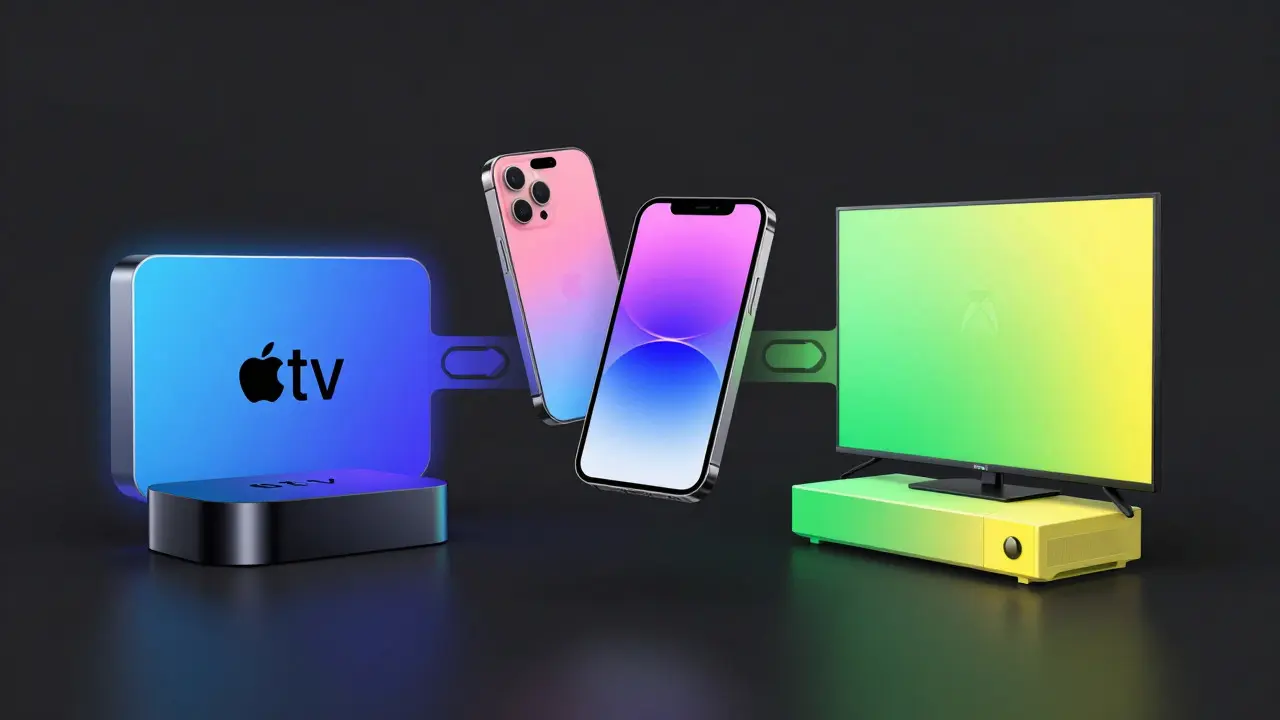
Il est important de noter que l'application Apple TV est disponible sur pratiquement tous les appareils modernes. Elle pré-installe sur les iPhones, iPads et Macs récents, ainsi que sur les boîtiers Apple TV physiques (4K et HD). Elle fonctionne aussi sur la plupart des Smart TVs grand public (Samsung, LG, Sony) et sur les consoles Xbox Series X/S. Cependant, la profondeur de l'intégration varie selon la plateforme.
Sur un boîtier Apple TV physique, l'expérience est la plus fluide grâce à l'optimisation native du système tvOS. Les transitions entre les applications tierces et l'interface principale sont invisibles. Sur une Smart TV Android ou Tizen, l'application peut être légèrement plus lente à charger les métadonnées externes. De plus, certains services très spécifiques ou régionaux peuvent ne pas apparaître dans la liste des comptes connectables. Vérifiez toujours la disponibilité locale avant de compter sur une intégration parfaite pour chaque niche.
| Appareil | Qualité vidéo max | Intégration comptes | Expérience utilisateur |
|---|---|---|---|
| Apple TV 4K (2022/2023) | 4K HDR/Dolby Vision | Complète | Excellente, fluide |
| iPhone / iPad | 1080p / 4K (modèles récents) | Complète | Bonne, portable |
| Smart TV Samsung/LG | 4K HDR | Partielle (selon modèle) | Moyenne à bonne |
| Xbox Series X | 4K HDR | Complète | Bonne |
Optimiser votre bibliothèque personnelle
Au-delà des abonnements, l'application gère aussi vos achats numériques. Tous les films et séries que vous avez achetés ou loués sur l'iTunes Store sont conservés dans votre bibliothèque iCloud. Cela signifie que vous pouvez commencer à regarder un film acheté sur votre ordinateur, puis reprendre exactement au même moment sur votre téléviseur. Cette fonctionnalité « Continuité » est un atout majeur pour les familles partageant un compte familial Apple.
Vous pouvez également créer des listes personnalisées. Sélectionnez vos films préférés issus de différents services et regroupez-les sous une catégorie comme « Soirée Cinéma » ou « Documentaires Nature ». Bien que cette fonctionnalité soit basique comparée à des outils de gestion médiacenter comme Plex, elle suffit largement pour la plupart des utilisateurs occasionnels. L'objectif reste la simplicité, pas la complexité technique.
L'application Apple TV est-elle gratuite ?
Oui, l'application elle-même est entièrement gratuite. Vous pouvez l'installer et l'utiliser pour naviguer, rechercher et gérer vos abonnements existants sans frais. Seul le contenu exclusif d'Apple TV+ nécessite un abonnement payant, ainsi que les locations ou achats individuels de films.
Puis-je ajouter Netflix à l'application Apple TV ?
Actuellement, Netflix n'est pas intégré directement dans la section « Comptes » de l'application Apple TV de la même manière que Amazon Prime ou Max. Vous devez ouvrir l'application Netflix séparément pour y accéder. Cependant, la recherche globale de l'application Apple TV peut parfois indiquer si un titre est disponible sur Netflix.
Comment annuler un abonnement connecté ?
L'application Apple TV ne gère pas directement les facturations des services tiers. Pour annuler un abonnement comme HBO ou Amazon Prime, vous devez vous rendre sur le site web du fournisseur respectif ou utiliser leur application dédiée. L'application Apple TV sert uniquement de passerelle de visionnage.
Est-ce que mes achats iTunes sont inclus ?
Absolument. Toute votre bibliothèque d'achats précédents effectués via iTunes ou l'App Store est automatiquement synchronisée avec l'application Apple TV. Vous retrouverez vos films et séries dans l'onglet « Bibliothèque ».
L'application fonctionne-t-elle hors ligne ?
Oui, si vous avez téléchargé le contenu à l'avance. Chaque service intégré a ses propres règles de téléchargement. Par exemple, vous pouvez télécharger des épisodes d'Apple TV+ ou des films achetés sur iTunes pour les regarder sans connexion internet, utile lors de voyages en avion ou en train.