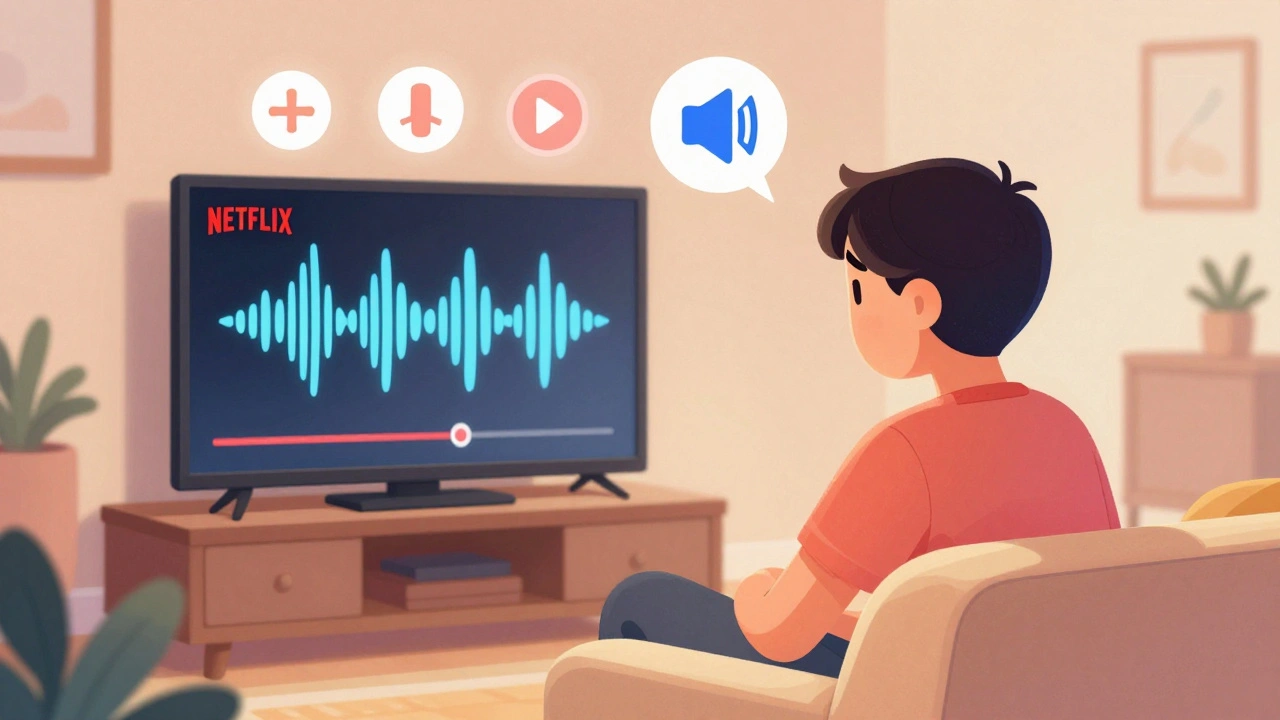
Vous regardez votre série préférée sur Netflix, Disney+ ou Amazon Prime, et soudain… plus aucun son. Le vidéo continue de défile, les dialogues devraient s’entendre, mais le silence règne. Vous vérifiez le volume, vous redémarrez l’appareil, vous essayez un autre film… rien ne fonctionne. Ce problème est plus courant que vous ne le pensez, et il n’est pas toujours lié à un défaut matériel. La plupart du temps, c’est un réglage mal configuré, une mise à jour coincée, ou un conflit logiciel. Voici comment résoudre ce problème étape par étape, sans avoir à appeler le support technique.
1. Vérifiez les paramètres de volume de l’appareil
Avant d’aller plus loin, assurez-vous que le volume n’est pas simplement sur zéro ou en mode muet. Sur un téléviseur, vérifiez la télécommande principale. Sur un téléphone ou une tablette, appuyez sur les boutons de volume latéraux. Sur un ordinateur, cliquez sur l’icône du haut-parleur en bas à droite (Windows) ou en haut à droite (macOS). Parfois, le volume est réglé à 100 %, mais le logiciel de streaming a son propre curseur de volume. Sur Netflix, par exemple, cliquez sur l’icône du haut-parleur dans le lecteur pour vérifier qu’il n’est pas désactivé.
2. Essayez un autre appareil
Si le son fonctionne sur votre téléphone mais pas sur votre téléviseur, le problème vient du téléviseur. Si c’est l’inverse, c’est probablement un problème de connexion ou de configuration du téléviseur. Essayez de lancer le même film sur un autre appareil : une autre télé, un ordinateur, ou même une console comme une PlayStation ou une Xbox. Si le son fonctionne ailleurs, le problème est localisé à l’appareil où ça ne marche pas. Cela élimine rapidement les problèmes liés au service de streaming lui-même.
3. Redémarrez l’appareil et le routeur
Un simple redémarrage résout 60 % des problèmes d’audio sur les services de streaming. Éteignez complètement votre téléviseur, votre box internet, et votre routeur. Attendez 30 secondes, puis rallumez-les dans cet ordre : d’abord le routeur, puis la box, et enfin l’appareil de streaming. Cela réinitialise les connexions réseau et libère les mémoires temporaires bloquées. Sur les téléviseurs intelligents, un redémarrage forcé est souvent disponible dans les paramètres > Système > Redémarrer. Sur les Fire Stick ou Apple TV, débranchez l’appareil pendant 10 secondes.
4. Vérifiez les paramètres audio du téléviseur ou du système
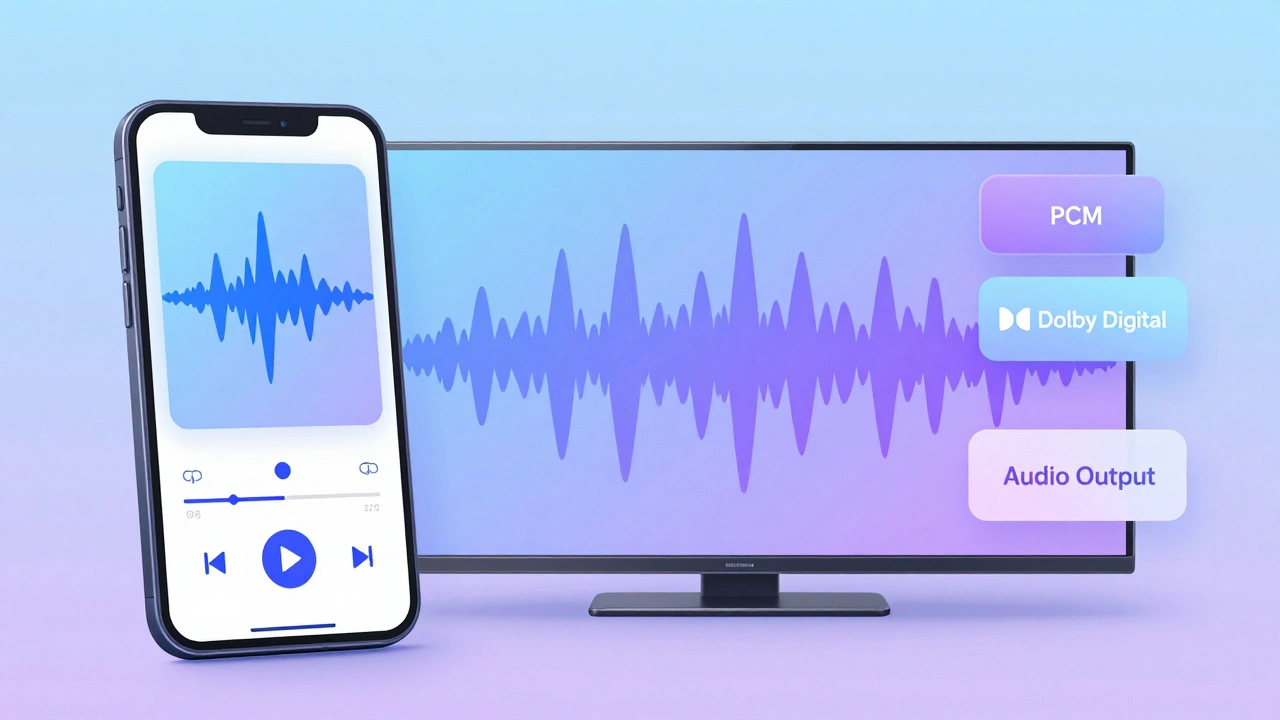
Les téléviseurs modernes ont souvent des options audio avancées qui peuvent causer des conflits. Allez dans les paramètres de votre téléviseur > Audio > Sortie audio. Si vous avez un système Home Theater ou une barre de son, assurez-vous que le mode de sortie est réglé sur PCM ou Stereo. Les modes comme Dolby Digital ou DTS ne sont pas toujours compatibles avec tous les contenus, surtout sur les applications mobiles ou les anciens modèles de téléviseurs. Si vous avez activé le mode "Audio Surround" ou "Audio Enhancement", désactivez-le temporairement. Ces effets peuvent bloquer le son si le fichier audio n’est pas encodé dans le bon format.
5. Mettez à jour l’application de streaming
Une version obsolète de l’application peut causer des bugs audio. Sur votre téléviseur intelligent, allez dans le magasin d’applications (Google Play Store, Apple App Store, ou le magasin du téléviseur) et vérifiez si une mise à jour est disponible pour Netflix, Disney+ ou Amazon Prime Video. Sur un téléphone ou une tablette, ouvrez l’App Store ou Google Play, cherchez l’application, et cliquez sur "Mettre à jour" si elle est disponible. Si l’application ne se met pas à jour automatiquement, désinstallez-la, puis réinstallez-la depuis le magasin. Cela supprime les fichiers corrompus qui empêchent le son de fonctionner.
6. Vérifiez les paramètres de langue et de pistes audio
Parfois, le son est là, mais vous ne l’entendez pas parce que la piste audio est mal sélectionnée. Pendant la lecture, appuyez sur le bouton "Audio" ou "Sous-titres" dans le lecteur. Vérifiez que la piste audio est réglée sur "Français" ou "Original" et non sur "Anglais" ou "Désactivé". Certains contenus ont plusieurs pistes audio : une pour les dialogues, une pour les commentaires, une pour les personnes malvoyantes. Si la piste correcte n’est pas sélectionnée, vous entendrez un silence ou un bruit de fond étrange. Sur Netflix, vous pouvez aussi vérifier les paramètres de langue dans votre compte > Paramètres > Langue > Langue audio par défaut.
7. Désactivez les extensions ou logiciels tiers
Si vous utilisez un ordinateur pour regarder les films, certaines extensions de navigateur peuvent interférer avec le son. Les extensions comme les bloqueurs de publicité (uBlock Origin, AdBlock), les outils de traduction, ou les logiciels de contrôle parental peuvent bloquer les flux audio. Essayez d’ouvrir le service de streaming dans une fenêtre de navigation privée (Chrome Incognito, Firefox Private Window). Si le son fonctionne dans cette fenêtre, une extension est en cause. Désactivez-les une par une jusqu’à identifier la coupable. Sur Windows, vérifiez aussi que le périphérique audio par défaut est bien configuré : allez dans Paramètres > Système > Son > Choix du périphérique de sortie.
8. Réinitialisez les paramètres réseau
Les erreurs de réseau peuvent corrompre le flux audio, surtout sur les connexions Wi-Fi instables. Sur votre téléviseur ou appareil de streaming, allez dans Paramètres > Réseau > Réinitialiser les paramètres réseau. Cela efface les connexions Wi-Fi enregistrées et les paramètres DNS personnalisés. Ensuite, reconnectez-vous à votre réseau en entrant manuellement le mot de passe. Si vous utilisez un DNS personnalisé comme Google DNS (8.8.8.8) ou Cloudflare (1.1.1.1), essayez de revenir à "Obtenir automatiquement". Certains DNS bloquent ou ralentissent les flux audio des services de streaming.
9. Testez avec un autre contenu
Le problème pourrait venir du film ou de la série en elle-même. Essayez un autre film, une autre émission, ou un autre service de streaming. Si le son fonctionne sur un autre contenu, le problème est spécifique au fichier que vous essayiez de lire. Cela peut arriver si le fichier a été mal encodé lors de la transmission, ou si une erreur s’est produite lors du téléchargement. Dans ce cas, attendez quelques heures et réessayez - le serveur du service a peut-être corrigé le problème.
10. Contactez le support du service si rien ne fonctionne
Si vous avez essayé toutes les étapes ci-dessus et que le son ne revient toujours pas, il est temps de contacter le support technique de Netflix, Disney+ ou Amazon Prime. Avant de les appeler, notez : votre appareil (ex : Samsung TV 2024), votre système d’exploitation (ex : Android TV 12), la version de l’application (visible dans les paramètres de l’app), et les étapes que vous avez déjà suivies. Les équipes de support ont des outils pour voir si le problème est généralisé ou spécifique à votre compte. Parfois, un simple réinitialisation côté serveur résout tout.
Prévention : comment éviter que ça ne se reproduise
Pour éviter de retomber dans ce problème :
- Activez les mises à jour automatiques pour vos applications de streaming.
- Ne laissez pas votre téléviseur ou votre box en veille prolongée - redémarrez-le une fois par semaine.
- Évitez d’utiliser des câbles HDMI de mauvaise qualité. Un câble défectueux peut couper le signal audio sans affecter la vidéo.
- Si vous utilisez une barre de son, assurez-vous qu’elle est bien alimentée et qu’elle est en mode "TV Input".
- Sur les ordinateurs, utilisez Chrome ou Edge plutôt que Firefox pour les services de streaming - ils ont une meilleure compatibilité avec les codecs audio modernes.
Pourquoi mon son ne fonctionne que sur certains films et pas sur d’autres ?
Cela arrive souvent quand un film utilise un format audio spécifique comme Dolby Atmos ou DTS-HD, et que votre système ne le prend pas en charge. Vérifiez les paramètres audio de votre téléviseur ou de votre appareil et passez en mode "Stereo" ou "PCM". Certains films ont aussi des pistes audio manquantes ou corrompues côté serveur - essayez un autre titre du même service pour confirmer.
Le son fonctionne sur YouTube mais pas sur Netflix, pourquoi ?
YouTube utilise un format audio plus universel (AAC) et est optimisé pour fonctionner sur presque tous les appareils. Netflix, Disney+ et Amazon Prime utilisent des formats plus avancés comme E-AC3 ou Dolby Digital, qui nécessitent une compatibilité matérielle et logicielle plus précise. Si votre appareil est ancien ou mal configuré, il peut lire YouTube mais pas les autres services.
Est-ce que le Wi-Fi peut causer un problème de son ?
Oui, mais rarement. Le Wi-Fi peut causer des coupures ou des latences, mais pas un silence total. Si le son disparaît complètement, le problème vient plutôt du périphérique, du logiciel ou des paramètres audio. Cependant, une connexion très instable peut empêcher le chargement correct du flux audio - essayez de passer en câble Ethernet si vous avez un téléviseur compatible.
J’ai un son de fond étrange, comme un bourdonnement, que faire ?
Un bourdonnement ou un bruit blanc peut venir d’un conflit entre les codecs audio et les paramètres de sortie. Désactivez les effets sonores comme "Bass Boost", "Virtual Surround", ou "Audio Enhancement" dans les paramètres de votre téléviseur. Si vous utilisez une barre de son, vérifiez qu’elle n’est pas en mode "Bluetooth" ou "Aux" par erreur. Reconnectez-la en mode HDMI ARC.
Mon téléphone a le son, mais pas mon téléviseur - que faire ?
Cela signifie que l’application fonctionne, mais que le téléviseur ou la connexion audio est en cause. Vérifiez que le téléviseur n’est pas en mode "HDMI-CEC" ou "ARC" mal configuré. Essayez de changer de port HDMI. Si vous utilisez un Apple TV ou un Fire Stick, redémarrez-le. Parfois, un simple changement de port HDMI résout le problème.