

Vous avez souscrit à Paramount+ pour voir Star Trek, Yellowstone ou les matchs de la NFL, mais maintenant, vous ne le regardez plus. Peut-être que vous avez trouvé un autre service, que vous voulez réduire vos dépenses, ou simplement que vous n’avez pas le temps de regarder. Ce n’est pas un problème. Annuler Paramount+ est rapide, gratuit, et ne nécessite aucune étape compliquée. Voici comment le faire, quel que soit l’appareil que vous utilisez.
Annuler Paramount+ depuis un navigateur web
C’est la méthode la plus simple et la plus fiable. Que vous soyez sur un ordinateur, une tablette ou même un téléphone, utilisez un navigateur comme Chrome, Safari ou Firefox.
- Ouvrez votre navigateur et allez sur paramountplus.com.
- Cliquez sur votre photo de profil en haut à droite.
- Sélectionnez Account (Compte).
- Allez dans la section Subscription (Abonnement).
- Cliquez sur Cancel Subscription (Annuler l’abonnement).
- Confirmez votre choix quand le système vous le demande.
Une fois que vous avez cliqué sur « Annuler », vous continuez d’avoir accès à Paramount+ jusqu’à la fin de votre période de paiement en cours. Par exemple, si vous avez payé pour un mois en avance le 15 janvier, vous pourrez continuer à regarder jusqu’au 14 février. Aucun remboursement n’est effectué pour les jours restants, mais vous ne serez pas facturé à nouveau.
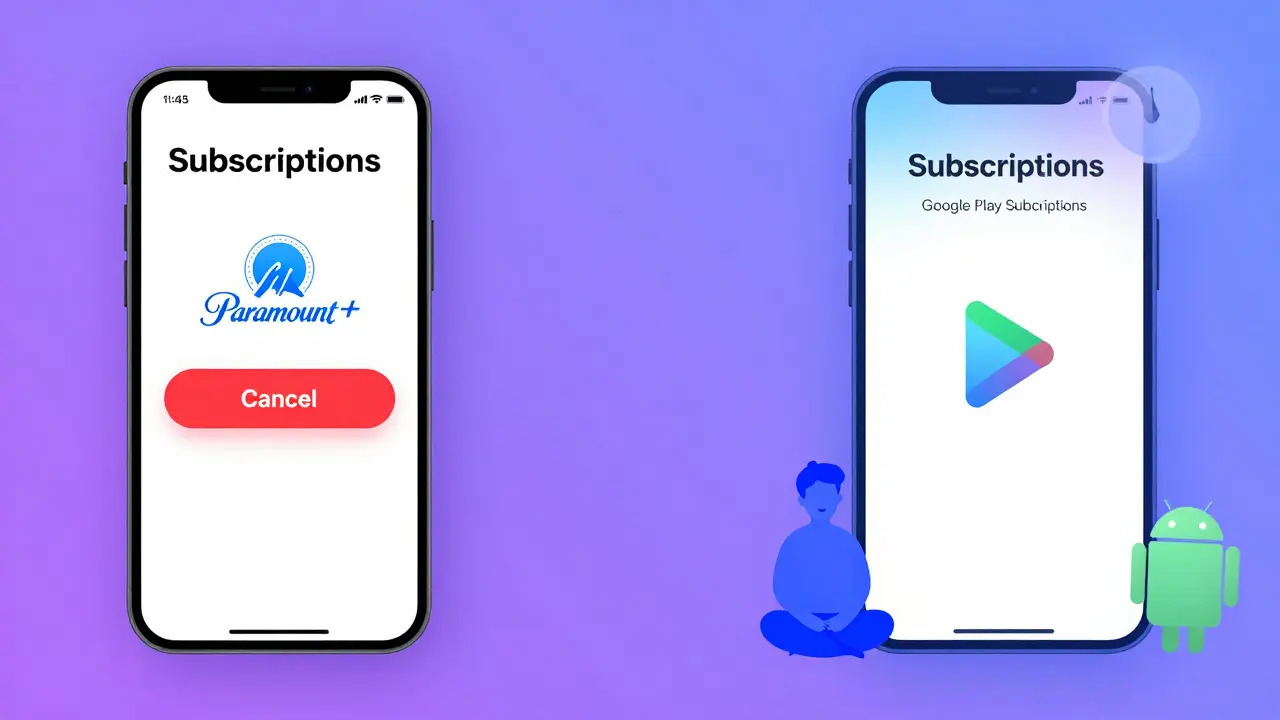
Annuler Paramount+ depuis l’application sur iPhone ou iPad
Si vous avez souscrit via l’App Store, vous devez annuler depuis votre compte Apple, pas depuis l’application Paramount+. C’est une règle d’Apple, pas de Paramount+.
- Ouvrez l’application Paramètres sur votre iPhone ou iPad.
- Cliquez sur votre nom en haut de l’écran.
- Sélectionnez Abonnements.
- Trouvez Paramount+ dans la liste.
- Cliquez dessus, puis sur Annuler l’abonnement.
- Confirmez la désactivation.
Vous ne serez pas facturé à la prochaine date d’échéance. Votre accès restera actif jusqu’à la fin de la période payée. Si vous changez d’avis avant la fin de cette période, vous pouvez réactiver votre abonnement à tout moment sans perdre votre historique de visionnage.
Annuler Paramount+ depuis un appareil Android
Si vous avez souscrit via Google Play, l’annulation se fait depuis votre compte Google, pas depuis l’application Paramount+.
- Ouvrez l’application Google Play sur votre téléphone ou tablette Android.
- Touchez l’icône des trois lignes en haut à gauche.
- Sélectionnez Abonnements.
- Trouvez Paramount+ dans la liste.
- Cliquez sur Annuler.
- Confirmez votre décision.
Comme pour Apple, votre accès continue jusqu’à la fin de la période payée. Google ne propose pas de remboursement pour les jours non utilisés, mais vous évitez les frais futurs.
Annuler Paramount+ via Amazon Fire TV ou Alexa
Si vous avez souscrit à Paramount+ en tant qu’abonnement via Amazon Prime Video, vous devez annuler depuis votre compte Amazon.
- Allez sur amazon.com/mycd depuis un navigateur.
- Connectez-vous à votre compte Amazon.
- Allez dans Abonnements.
- Trouvez Paramount+ dans la liste des abonnements.
- Cliquez sur Annuler l’abonnement.
- Confirmez.
Les règles sont les mêmes : vous gardez l’accès jusqu’à la fin de la période payée. Si vous avez un abonnement Amazon Prime, vous pouvez toujours réactiver Paramount+ plus tard sans avoir à réinscrire vos informations de paiement.
Que se passe-t-il après l’annulation ?
Beaucoup de gens pensent que désabonner signifie perdre tout accès immédiatement. Ce n’est pas le cas. Vous continuez à profiter de Paramount+ jusqu’à la fin de votre cycle de facturation. Par exemple, si vous avez payé le 1er janvier pour un mois, vous avez accès jusqu’au 31 janvier, même si vous avez annulé le 5 janvier.
Vous ne recevrez pas de rappel de renouvellement. Vous ne verrez plus de messages de facturation dans votre boîte mail. Et si vous tentez de vous connecter après la date d’expiration, vous verrez un message vous indiquant que votre abonnement a expiré.
Vous pouvez réactiver votre abonnement à tout moment. Votre historique de visionnage, vos listes de favoris et vos réglages restent sauvegardés. Il suffit de vous reconnecter et de choisir un nouveau plan. Aucune perte de données.

Les erreurs à éviter
Beaucoup de personnes pensent qu’en désinstallant l’application, elles annulent leur abonnement. Ce n’est pas vrai. Désinstaller l’application ne fait que supprimer le logiciel de votre appareil. Votre abonnement reste actif et vous serez facturé comme d’habitude.
Autre erreur fréquente : penser qu’il faut appeler le service client pour annuler. Paramount+ ne demande pas cela. L’annulation se fait entièrement en ligne. Les appels au service client ne ralentissent rien et ne vous permettent pas d’obtenir un remboursement.
Enfin, ne confondez pas Paramount+ avec Showtime. Ils sont maintenant fusionnés, mais si vous avez un ancien abonnement Showtime, vous devez le gérer séparément. Vérifiez bien que vous annulez le bon service.
Alternatives à Paramount+
Si vous annulez Paramount+ parce que vous cherchez un autre service, voici quelques options populaires en 2026 :
- Netflix : plus de contenu original, mais moins de sports et d’émissions en direct.
- Apple TV+ : moins de séries, mais des productions de haute qualité comme Severance ou For All Mankind.
- Disney+ : idéal pour les familles, avec Marvel, Star Wars et Pixar.
- Max (anciennement HBO Max) : pour les fans de séries dramatiques et de documentaires.
- Peacock : gratuit avec publicité, et contient des émissions NBC et des matchs de la NFL.
La plupart de ces services proposent des essais gratuits de 7 à 30 jours. Cela vous permet de tester avant de vous engager.
FAQ
Puis-je annuler Paramount+ à tout moment ?
Oui, vous pouvez annuler Paramount+ à tout moment. Il n’y a pas de contrat à long terme, ni de pénalité. Votre accès se termine automatiquement à la fin de votre période de paiement en cours.
Reçois-je un remboursement si j’annule ?
Non, Paramount+ ne rembourse pas les jours non utilisés. Vous avez accès à tout le contenu jusqu’à la fin de la période pour laquelle vous avez déjà payé. C’est une politique standard pour la plupart des services de streaming.
Comment savoir si j’ai souscrit via Apple, Google ou Amazon ?
Vérifiez votre facture récente. Si vous voyez « Apple » ou « iTunes » sur votre relevé bancaire, vous avez souscrit via l’App Store. Si vous voyez « Google Play » ou « Google », c’est par Android. Si vous voyez « Amazon », vous avez utilisé Prime Video. Vous devez annuler depuis la plateforme où vous avez payé.
Est-ce que je perds mes listes de films et séries préférées après l’annulation ?
Non. Vos listes, votre historique de visionnage et vos préférences sont conservés pendant 12 mois après l’annulation. Si vous vous réabonnez dans ce délai, tout revient exactement comme avant. Après 12 mois, les données sont supprimées.
Puis-je annuler Paramount+ sans compte ?
Non. Vous devez être connecté à votre compte Paramount+ pour annuler. Si vous avez oublié votre mot de passe, utilisez la fonction « Mot de passe oublié » sur la page de connexion. Vous ne pouvez pas annuler sans vous connecter.