Vous avez passé des heures à construire une communauté dynamique sur Discord, une plateforme de messagerie vocale et textuelle conçue initialement pour les gamers mais devenue un hub social polyvalent. Vos membres discutent, partagent des memes et organisent des événements. Mais il y a quelque chose qui manque : la présence en temps réel. C'est là que le mode "Go Live" (ou "Diffusion") entre en jeu. Transformer votre serveur en une salle de spectacle interactive change tout. Cela humanise votre marque ou votre projet et crée des liens bien plus forts qu'un simple message dans le canal général.
Pourtant, beaucoup d'administrateurs hésitent. Ils craignent la technique, la latence ou le silence gênant si personne ne regarde. La réalité est différente. En 2026, l'outil est devenu incroyablement accessible. Que vous soyez un créateur de contenu indépendant, un animateur de club de lecture ou un responsable marketing cherchant à engager vos clients, comprendre comment utiliser cette fonctionnalité est essentiel. Voici comment transformer votre serveur Discord en une véritable chaîne de télévision communautaire, sans prise de tête technique.
Comprendre la Fonctionnalité Go Live sur Discord
Avant de cliquer sur le bouton rouge, il faut saisir ce que fait réellement Discord sous le capot. Le mode Go Live, également appelé "Screen Share" ou partage d'écran, permet de diffuser votre écran, une application spécifique ou votre webcam directement aux utilisateurs d'un canal vocal donné. Contrairement à YouTube ou Twitch, où le flux est public et asynchrone, le streaming Discord est intime et synchrone. Vous parlez à des personnes qui sont déjà connectées, souvent dans un espace dédié.
L'avantage majeur réside dans l'interactivité immédiate. Sur Twitch, il y a un délai de quelques secondes, voire minutes. Sur Discord, la conversation est fluide. Vous pouvez répondre à une question posée dans le chat texte pendant que vous jouez à un jeu ou présentez un diaporama. Cette proximité est ce qui transforme des abonnés passifs en participants actifs. Cependant, cela implique aussi une responsabilité accrue : vous êtes visible, en direct, sans filet de relecture. Une erreur de prononciation ou un bug logiciel se voit immédiatement. C'est pourquoi la préparation compte autant que l'exécution.
| Type de Diffusion | Qualité Visuelle | Interactivité | Cas d'Usage Idéal |
|---|---|---|---|
| Partage d'application | Haute (jusqu'à 720p/1080p) | Moyenne (via chat vocal) | Gaming, tutoriels logiciels, présentations |
| Webcam seule | Moyenne (dépend de la connexion) | Très élevée (face-à-face) | Clubs de discussion, AMAP, interviews |
| Écran complet | Variable (risque de distractions) | Faible (moins ciblé) | Démonstrations système complexes, dépannage IT |
Préparer Votre Environnement Technique
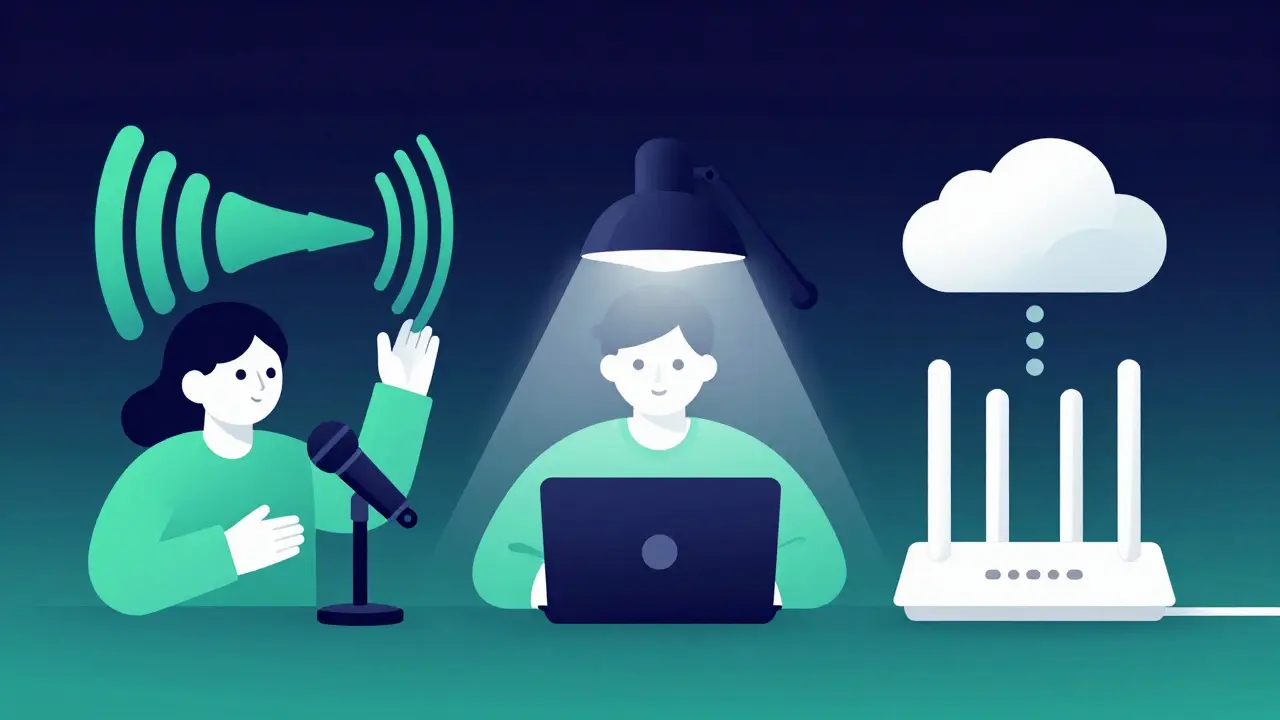
Le succès d'un stream Discord repose à 50 % sur la qualité audio et visuelle. Pas besoin d'un studio professionnel, mais quelques ajustements font toute la différence. Commencez par vérifier votre connexion internet. Discord recommande une vitesse de téléchargement minimale de 3 Mbps pour une diffusion stable, mais visez 10 Mbps si vous comptez afficher des images haute définition. Une connexion instable entraîne des pixels, des coupures sonores et une expérience frustrante pour votre audience.
Ensuite, occupez-vous de votre microphone. L'audio est primordial. Les gens tolèrent une image moyenne, mais ils quittent immédiatement si le son est haché ou s'il y a un écho. Utilisez un casque avec micro intégré pour éviter que votre haut-parleur ne capture le son de votre propre voix, créant ainsi cet effet d'écho désagréable. Si vous utilisez un microphone externe, assurez-vous qu'il est positionné à environ 15-20 cm de votre bouche. Dans les paramètres de Discord, activez la suppression de bruit. L'algorithme de réduction de bruit de Discord (basé sur l'IA Krisp) est excellent pour filtrer les bruits de clavier, de ventilateur ou de rue.
La lumière est le second pilier visuel. Vous n'avez pas besoin d'anneaux LED coûteux. Placez simplement une source de lumière naturelle (une fenêtre) face à vous, jamais derrière. Si vous streamerez le soir, une lampe de bureau dirigée vers votre visage suffit. Évitez les contre-jours qui transforment votre visage en une silhouette noire indéchiffrable. Enfin, fermez les applications inutiles avant de commencer. Chaque programme ouvert consomme de la RAM et du processeur, ce qui peut causer des ralentissements lors de la diffusion, surtout sur les ordinateurs portables moins puissants.
Lancer Votre Première Diffusion : Étapes Pratiques
Une fois votre environnement prêt, lancez-vous. La procédure est simple, mais chaque détail compte. Connectez-vous d'abord au canal vocal où vous souhaitez diffuser. Il est crucial de choisir un canal approprié. Ne faites pas de "Go Live" dans le canal général si vous voulez une discussion calme ; créez un canal dédié comme "#live-streaming" ou "#atelier-créatif". Cela signale clairement aux membres que quelque chose se passe et attire ceux qui sont intéressés par ce type de contenu.
Voici la marche à suivre :
- Cliquez sur l'icône "Mettre en direct" (le symbole de caméra ou d'écran partagé) en bas à gauche de la fenêtre de Discord, sous votre nom d'utilisateur.
- Choisissez ce que vous souhaitez partager :
- Une application : Idéal pour jouer à un jeu, montrer un logiciel de design ou naviguer sur le web. Seul l'écran de cette fenêtre sera visible.
- Un écran : Partage tout ce qui apparaît sur votre moniteur. Attention à masquer vos notifications personnelles !
- Caméra : Pour les discussions face caméra, type "Just Chatting".
- Sélectionnez la qualité souhaitée. Par défaut, Discord propose 480p ou 720p. Si vous avez une bonne connexion, choisissez 1080p et activez le taux d'images élevé (60 FPS) pour une fluidité maximale, surtout pour le gaming.
- Cliquez sur "Commencer la diffusion".
Dès que vous cliquez, une petite notification apparaît dans le canal vocal indiquant que vous diffusez. Les autres membres peuvent cliquer dessus pour rejoindre votre session. Notez que seuls les membres présents dans le canal vocal peuvent voir le stream automatiquement. Ceux qui sont absents ne recevront pas de notification push par défaut, sauf si vous avez configuré des permissions spécifiques ou utilisé un bot d'annonce. Pensez donc à annoncer votre arrivée dans le canal texte associé juste avant de lancer le stream.
Engager Votre Communauté Pendant le Live
Avoir lancé le stream ne suffit pas. Le vrai défi commence maintenant : garder les gens accrochés. Sur Discord, l'engagement est différent des plateformes grand public. Votre audience est niche, souvent composée de personnes qui vous connaissent déjà ou partagent un intérêt très précis. Exploitez cette intimité.
Invitez explicitement les gens à parler. Dites : "Qui est là ?", "Qu'en pensez-vous ?", ou posez des questions ouvertes liées à votre contenu. Si vous jouez à un jeu, demandez conseil sur une stratégie. Si vous faites un tutoriel, demandez si les étapes sont claires. L'objectif est de créer un dialogue, pas un monologue. Répondez aux messages dans le chat texte en même temps que vous continuez votre activité. Cela montre que vous écoutez et valorisez leur contribution.
Utilisez les rôles et les emojis personnalisés de votre serveur pour renforcer l'ambiance. Si un membre pose une excellente question, félicitez-le publiquement. Créez une routine : commencez toujours par un tour de table rapide, finissez par un résumé des points clés. La régularité aide à fidéliser. Essayez de streamer aux mêmes horaires chaque semaine. Les humains adorent la structure ; savoir qu'il y aura un live tous les mardis à 20h crée une habitude chez votre communauté.
Résoudre les Problèmes Techniques Courants
Même avec la meilleure volonté, les problèmes techniques arrivent. Savoir les diagnostiquer rapidement est la marque d'un bon hôte. Voici les trois ennemis numéro un du stream Discord et comment les vaincre.
1. L'image est pixellisée ou floue. Cela vient généralement d'une bande passante insuffisante ou d'un paramètre de qualité trop élevé pour votre connexion. Solution : réduisez la résolution de diffusion de 1080p à 720p dans les paramètres de mise en direct. Vérifiez également si d'autres appareils sur votre réseau WiFi téléchargent des fichiers lourds. Passer en connexion Ethernet (câble RJ45) est la solution radicale et la plus efficace pour stabiliser le flux.
2. Le son coupe ou grésille. Ce problème est souvent lié à la suppression de bruit excessive ou à un conflit de périphériques. Désactivez temporairement la suppression de bruit dans les paramètres de voix et vidéo de Discord pour voir si c'est la cause. Si le problème persiste, vérifiez que votre microphone n'est pas saturé (niveau trop haut). Baissez le gain du micro de 10 à 20 %. Un son clair et légèrement faible est préférable à un son fort mais distordu.
3. Personne ne rejoint le stream. C'est le problème psychologique le plus courant. Rappelez-vous que les notifications Discord ne poussent pas toujours vers les mobiles. Annoncez votre stream dans les canaux texte importants 15 minutes avant. Envoyez un ping discret à un groupe de membres actifs (si votre serveur le permet) pour les inviter. Au début, vous ferez peut-être face à un public réduit. C'est normal. Continuez à parler comme si vous aviez mille spectateurs. Souvent, les gens arrivent progressivement une fois qu'ils voient que le stream est actif.
Optimiser Votre Contenu pour 2026
En 2026, Discord continue d'évoluer avec l'intégration de nouvelles fonctionnalités pour les créateurs. Bien que la base reste le partage d'écran, l'écosystème s'enrichit. Intégrez des bots interactifs pendant vos streams. Des bots comme Dyno ou Carl-bot peuvent afficher des sondages en direct, gérer des files d'attente pour poser des questions, ou même diffuser de la musique en fond (en respectant les droits d'auteur, bien sûr).
Considérez également la possibilité d'enregistrer votre session. Discord ne propose pas nativement d'enregistrement cloud facile pour les streams longs, mais des outils tiers comme OBS Studio permettent de capturer et d'enregistrer votre session Discord localement. Vous pouvez ensuite édiger ce contenu et le partager sur YouTube ou TikTok, en y ajoutant un lien vers votre serveur Discord. C'est une excellente stratégie de croissance : utilisez Discord pour l'engagement profond et les réseaux sociaux pour la découverte de nouveaux membres.
Enfin, diversifiez vos formats. Ne faites pas que du gaming. Organisez des sessions de co-working silencieuses (où chacun travaille en arrière-plan), des clubs de lecture, des critiques de films, ou des ateliers artistiques. La flexibilité de Discord est sa plus grande force. Tant que vous apportez de la valeur et de l'authenticité, votre communauté restera fidèle. Le streaming sur Discord n'est pas une course à la vue massive, c'est un art de la relation humaine numérique. Maîtrisez cet outil, et vous verrez votre communauté se transformer en une famille soudée.
Comment faire pour que les membres reçoivent une notification quand je fais du Go Live ?
Par défaut, Discord n'envoie pas de notification push automatique pour les streams à tous les membres du serveur. Les utilisateurs doivent être dans le canal vocal ou avoir activé les notifications manuellement pour ce canal spécifique. Pour maximiser la visibilité, annoncez toujours votre stream dans les canaux texte principaux (#général, #annonces) juste avant de commencer. Vous pouvez également utiliser des bots pour envoyer des rappels programmés.
Quelle est la différence entre partager une application et partager un écran ?
Lorsque vous partagez une application, seul la fenêtre de ce logiciel spécifique est visible pour les spectateurs. Vos autres fenêtres, notifications et bureau restent privés. C'est idéal pour la confidentialité et la performance. Partager un écran transmet tout ce qui s'affiche sur votre moniteur, y compris les pop-ups, les emails et les mots de passe tapés. Soyez extrêmement prudent avec cette option pour éviter de révéler des informations sensibles.
Puis-je enregistrer mon stream Discord automatiquement ?
Non, Discord ne propose pas de fonction native d'enregistrement cloud pour les streams. Pour conserver une trace de votre diffusion, vous devez utiliser un logiciel de capture d'écran tiers comme OBS Studio, NVIDIA ShadowPlay ou Xbox Game Bar. Ces outils permettent d'enregistrer localement l'audio et la vidéo de votre session Discord. Assurez-vous d'avoir le consentement des participants si vous comptez publier cet enregistrement.
Pourquoi ma diffusion est-elle pixelisée ou lente ?
La pixellisation est causée par une bande passante internet insuffisante ou une surcharge du processeur. Vérifiez votre vitesse de connexion (minimum 3 Mbps recommandé, idéalement 10 Mbps+). Réduisez la qualité de diffusion dans les paramètres de Go Live (passez de 1080p à 720p ou 480p). Fermez également les applications gourmandes en ressources (navigateurs avec nombreux onglets, jeux en arrière-plan) pour libérer de la puissance de calcul pour Discord.
Est-ce que je peux faire du streaming sur Discord mobile ?
Oui, l'application mobile Discord permet de partager votre écran ou votre caméra depuis un smartphone ou une tablette. Cependant, la qualité et les options de personnalisation sont limitées comparées à la version desktop. Le partage d'écran mobile est utile pour montrer des contenus provenant d'autres applications mobiles, mais consommera beaucoup de batterie et de données mobiles. Il est recommandé d'utiliser le WiFi pour une stabilité optimale.
Combien de personnes peuvent regarder mon stream Discord ?
Il n'y a pas de limite stricte au nombre de spectateurs, mais la qualité de l'expérience dépend de la capacité du canal vocal et de votre bande passante de sortie. Techniquement, des centaines de personnes peuvent se connecter, mais au-delà de 50-100 participants actifs, la gestion du chat et de l'audio devient difficile. Pour les très grandes audiences, envisagez d'utiliser des services externes comme YouTube Live et d'intégrer le flux via un bot sur Discord.