Vous avez payé pour un téléviseur HDR, vous avez souscrit à Netflix ou Disney+ en version 4K, mais votre film préféré semble sortir d’une cave. Les ombres sont noires, les détails disparaissent, et les lumières n’ont pas cette brillance qu’on attend. Ce n’est pas un problème de qualité de streaming. C’est un problème de ton mapping et de réglage de luminosité. Et oui, c’est souvent réglable. Pas besoin de remplacer votre TV, ni de changer de abonnement. Voici comment retrouver l’image que vous avez payée.
Pourquoi votre HDR semble trop sombre ?
Le HDR (High Dynamic Range) n’est pas juste une image plus lumineuse. C’est une technologie qui permet de montrer des blancs éclatants, des noirs profonds, et des détails dans les deux à la fois. Mais pour ça, votre téléviseur et votre source (Netflix, Apple TV+, etc.) doivent bien communiquer. Souvent, le problème vient d’un mauvais ajustement entre ce que la vidéo contient et ce que votre écran affiche.
Les chaînes de streaming envoient des fichiers vidéo encodés en HDR10 ou Dolby Vision. Ces formats contiennent des informations sur la luminosité maximale (par exemple, 1000 nits pour HDR10, 4000 nits pour Dolby Vision). Mais votre téléviseur, lui, a une limite physique. Un modèle d’entrée de gamme peut afficher seulement 500 nits. Ce n’est pas un défaut. C’est une réalité technique. Le ton mapping est le processus qui traduit les données HDR d’origine pour qu’elles tiennent dans les capacités de votre écran. Si ce processus est mal configuré, les ombres deviennent trop sombres, les lumières trop douces, et l’image perd toute profondeur.
Les 3 causes les plus fréquentes
- Votre TV est en mode « Cinéma » ou « Écran sombre » : Beaucoup de téléviseurs ont des modes prédéfinis qui réduisent la luminosité pour « imiter » une salle de cinéma. Mais à la maison, avec les lumières allumées, ça donne un film qui ressemble à un négatif.
- Le HDR est activé, mais le mode de ton mapping est mal choisi : Certains téléviseurs (notamment Samsung, LG, Sony) proposent plusieurs options de ton mapping : « Adaptatif », « Standard », « SDR », ou « HDR10+ ». Si vous êtes en mode « SDR », votre TV essaie d’afficher du HDR comme si c’était une vidéo standard. Résultat : tout devient terne.
- Le câble HDMI ou la sortie vidéo ne supporte pas le HDR complet : Un câble HDMI 1.4 ou un port HDMI mal configuré peut limiter la bande passante. Votre TV reçoit un signal HDR, mais avec des données manquantes. Cela affaiblit les contrastes et assombrit les ombres.
Comment corriger le problème étape par étape
- Vérifiez que votre téléviseur est bien en mode HDR : Allez dans les paramètres d’image. Cherchez un indicateur comme « HDR » ou « Dolby Vision » en haut de l’écran pendant la lecture. S’il n’apparaît pas, votre source ne transmet pas le HDR correctement.
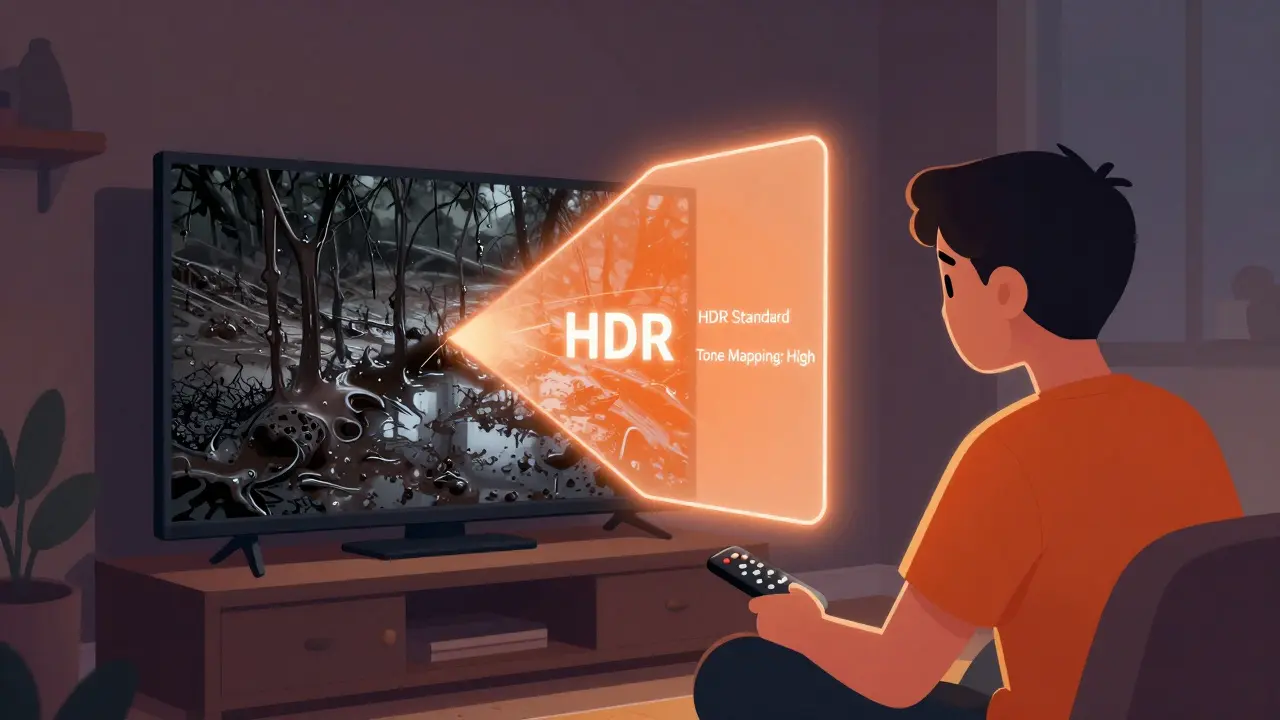
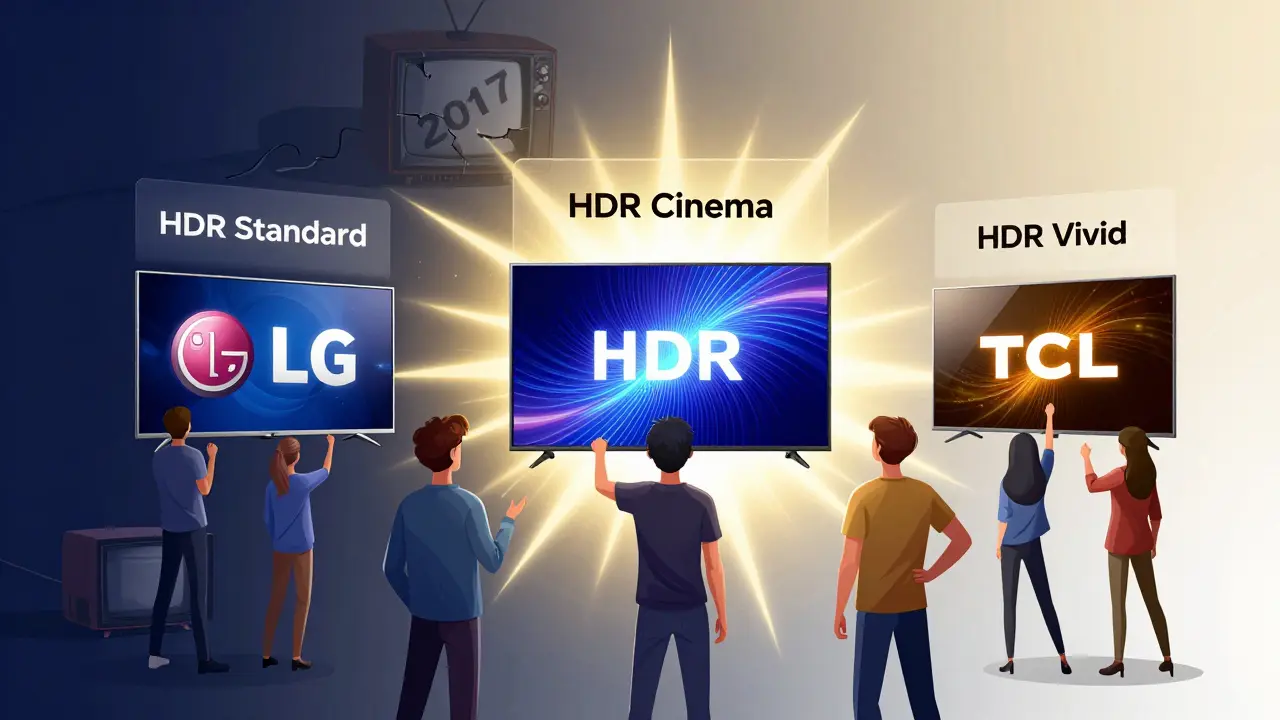
- Changez le mode d’image : Évitez « Cinéma », « Mode Sombre » ou « Économie d’énergie ». Utilisez « Vivant », « Standard », ou « HDR » si disponible. Sur les téléviseurs LG, choisissez « HDR Standard » ou « HDR Filmmaker Mode ». Sur Samsung, privilégiez « HDR+ » ou « Vivid ». Sur Sony, « HDR Cinema » est souvent plus fidèle que « HDR Cinema Pro ».
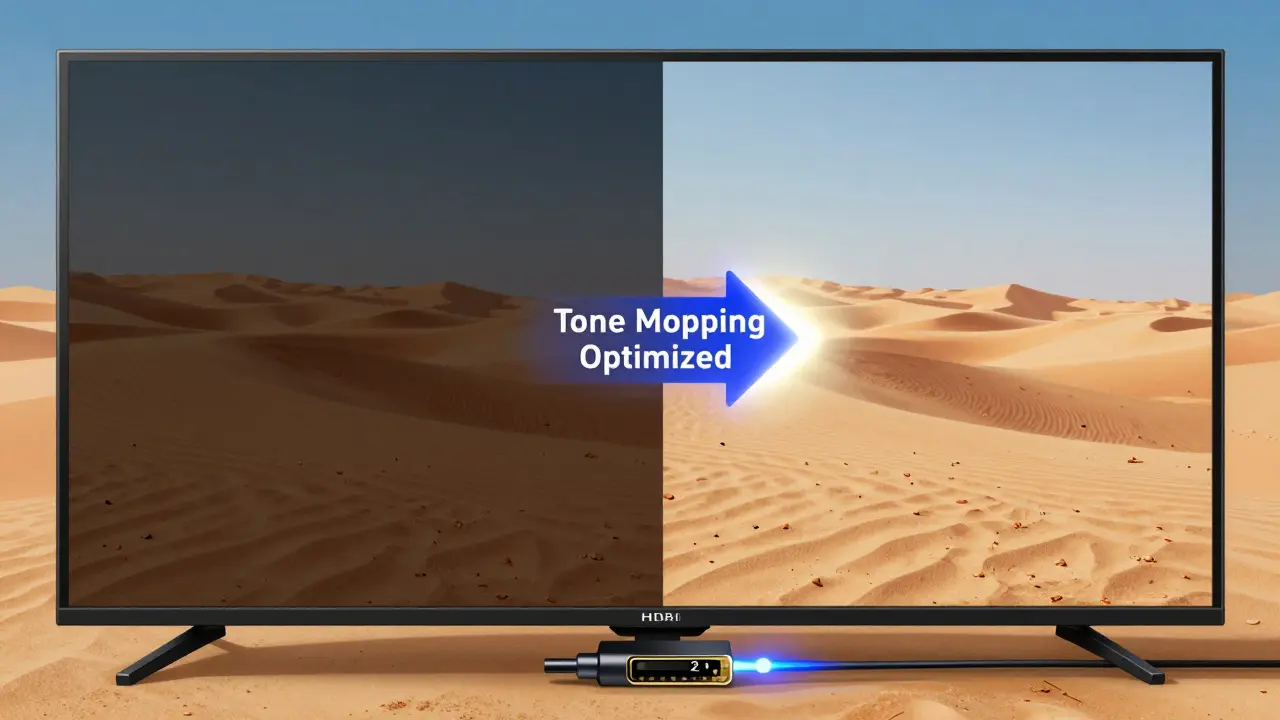
- Activez le ton mapping automatique : Dans les options avancées d’image, cherchez « Ton Mapping », « HDR Optimizer », ou « Dynamic Tone Mapping ». Activez-le. Sur certains modèles, vous pouvez même choisir entre « Luminosité élevée » et « Contraste élevé ». Si vous regardez dans une pièce lumineuse, choisissez « Luminosité élevée ».
- Vérifiez votre câble HDMI : Utilisez un câble HDMI 2.0 ou 2.1 certifié. Si vous avez un câble vieux ou bon marché, remplacez-le. Un câble de 2 mètres en HDMI 2.1 coûte moins de 15 €. Et ça peut tout changer.
- Testez avec un contenu HDR connu : Regardez un film ou une série bien connue pour son HDR, comme « Dune » (2021) ou « The Midnight Sky » sur Apple TV+. Si l’image est toujours trop sombre, le problème vient de votre TV. Si elle est brillante, c’est peut-être le flux de votre série habituelle qui est mal encodé.
Les réglages spécifiques par marque
Chaque marque a ses propres noms et options. Voici ce que vous devez chercher :
| Marque | Mode d’image recommandé | Option de ton mapping | Autre réglage critique |
|---|---|---|---|
| LG | HDR Standard | Activer « HDR Optimizer » | Désactiver « Black Level » sur « Bas » |
| Samsung | HDR+ | « Dynamic Tone Mapping » sur « Haute » | Activer « Auto Brightness » |
| Sony | HDR Cinema | « HDR Dynamic Range » sur « Large » | Désactiver « Reality Creation » |
| Hisense | HDR Vivid | « HDR Enhancement » activé | Réglage « Contrast » à 80% |
| TCL | HDR10 | « Quantum HDR » activé | « Local Dimming » sur « Haute » |
Et si rien ne fonctionne ?
Il y a deux cas où les réglages ne suffisent pas :
- Votre téléviseur est trop ancien ou de bas de gamme : Si votre TV ne supporte pas le Dolby Vision ou a une luminosité maximale inférieure à 500 nits, elle ne peut pas afficher correctement les contenus HDR modernes. Les modèles avant 2018 sont souvent limités. Dans ce cas, la solution la plus efficace est d’attendre un remplacement ou d’opter pour un modèle plus récent avec une certification HDR10+ ou Dolby Vision.
- Le contenu est mal encodé : Parfois, les plateformes de streaming compressent trop les vidéos pour économiser de la bande passante. Netflix, par exemple, a eu des problèmes en 2024 avec certaines séries en 4K HDR qui semblaient trop sombres. Vérifiez les forums ou les commentaires sur Reddit ou HydrogenAudio. Si plusieurs utilisateurs signalent le même problème avec la même série, c’est un problème de source, pas de votre TV.
Le piège à éviter : les réglages « améliorés »
Beaucoup de téléviseurs proposent des options comme « Super Contrast », « Dynamic Color », ou « HDR Boost ». Ces fonctions augmentent artificiellement la luminosité et la saturation. Elles rendent l’image plus « flashy », mais elles déforment les couleurs. Les peaux deviennent rouges, les ciels deviennent trop bleus, les ombres perdent leur texture. Ce n’est pas du HDR. C’est du « HDR stylisé ». Et ça détruit la fidélité artistique du film.
Le vrai HDR, c’est la subtilité. C’est la lumière qui se reflète doucement sur un visage, le détail d’une ombre dans un bois, la nuance entre le noir profond et le gris foncé. Ne cherchez pas à rendre l’image plus « brillante ». Cherchez à la rendre plus vraie.
Un test rapide pour vérifier votre réglage
Regardez une scène d’action avec des ombres et des lumières fortes - par exemple, le début de « Mad Max: Fury Road » (2015) sur Netflix. Vous devez voir :
- Les détails dans les ombres du désert - pas un noir plat.
- Les lumières des phares - éclatantes, mais pas « brûlées ».
- Les couleurs des véhicules - riches, pas saturées.
Si vous voyez tout ça, votre réglage est bon. Si non, revenez aux paramètres de base et réessayez.
Pourquoi mon HDR semble plus sombre que mon SDR ?
C’est normal si vous comparez un contenu HDR avec un contenu SDR sur le même écran. Le SDR est conçu pour être lumineux sur des écrans plus faibles. Le HDR, lui, est plus fidèle à la lumière réelle. Il peut sembler plus sombre parce qu’il préserve les ombres réelles, mais il révèle des détails invisibles dans le SDR. Le HDR n’est pas plus lumineux partout - il est plus juste.
Est-ce que le mode « Filmmaker » est meilleur pour le HDR ?
Oui, mais seulement si vous regardez dans une pièce sombre. Ce mode désactive les améliorations automatiques pour respecter l’intention du réalisateur. Il peut rendre l’image plus sombre, mais aussi plus authentique. Si vous regardez en journée avec des fenêtres, passez à un mode plus lumineux comme « HDR Standard ».
Dois-je acheter un téléviseur avec plus de nits pour éviter ce problème ?
Un téléviseur avec 1000 nits ou plus rendra le HDR plus impressionnant, surtout pour les scènes lumineuses. Mais même un modèle à 600 nits peut afficher un HDR excellent, à condition que le ton mapping soit bien réglé. La qualité du traitement est plus importante que la puissance brute.
Comment savoir si mon téléviseur supporte vraiment le Dolby Vision ?
Allez dans les paramètres vidéo, cherchez « Dolby Vision » dans la liste des formats supportés. Pendant la lecture d’un contenu Dolby Vision, un petit logo doit apparaître en haut de l’écran. Si vous ne le voyez pas, votre TV ou votre source (box, lecteur) ne le transmet pas correctement. Vérifiez aussi que votre HDMI est en mode « Enhanced » ou « 4K@60Hz ».
Les barres de son ou les soundbars peuvent-elles affecter le HDR ?
Non. Les barres de son n’ont aucun impact sur la qualité vidéo. Le HDR est transmis uniquement via le câble HDMI entre votre source (Netflix, Apple TV) et votre téléviseur. Si vous avez un problème d’image, ce n’est pas lié à votre système audio.