
Vous êtes en pleine immersion dans votre série préférée. Le suspense est à son comble. Soudain, l'écran se fige. Un cercle gris tourne interminablement. Votre cœur rate un battement. C'est ce moment de frustration pure que nous connaissons tous : le buffering. Ce n'est pas seulement une nuisance mineure ; c'est l'ennemi numéro un de l'expérience de visionnage moderne. En 2026, avec la prolifération du contenu en 4K et même 8K, ainsi que des jeux cloud qui exigent une latence quasi nulle, la stabilité de votre connexion est plus critique que jamais.
Pourquoi votre voisin a-t-il une image fluide alors que la vôtre saute ? La réponse ne réside souvent pas chez votre fournisseur d'accès à Internet (FAI), mais dans la manière dont vous gérez le trafic entre leur modem et vos appareils. Optimiser son réseau domestique n'est pas réservé aux ingénieurs systèmes. Avec quelques ajustements ciblés, vous pouvez transformer une connexion saccadée en un flux continu et haute définition. Voici comment reprendre le contrôle de votre bande passante.
Comprendre l'architecture de votre réseau domestique
Avant de toucher aux réglages, il faut visualiser ce qui se passe derrière vos murs. Votre connexion internet arrive chez vous via une ligne fibre optique ou ADSL, puis traverse un équipement central : le routeur, qui distribue le signal à vos appareils via le Wi-Fi ou les câbles Ethernet. Imaginez ce routeur comme un carrefour routier. Si trop de voitures (données) arrivent en même temps sur une seule voie étroite (bande passante saturée), un embouteillage se forme. C'est le buffering.
Le problème principal aujourd'hui n'est rarement le débit brut annoncé par votre FAI (par exemple, 500 Mbps ou 1 Gbps). Le vrai goulot d'étranglement est souvent la gestion du partage de cette bande passante. Un seul film Netflix en 4K consomme environ 15 à 25 Mbps. Si deux personnes regardent des vidéos en HD simultanément, tandis qu'un autre membre de la famille télécharge une mise à jour de jeu vidéo lourde, la bande passante disponible pour chaque appareil chute drastiquement. Comprendre cette dynamique est la première étape vers une solution durable.
La règle d'or : privilégier le câble au sans-fil
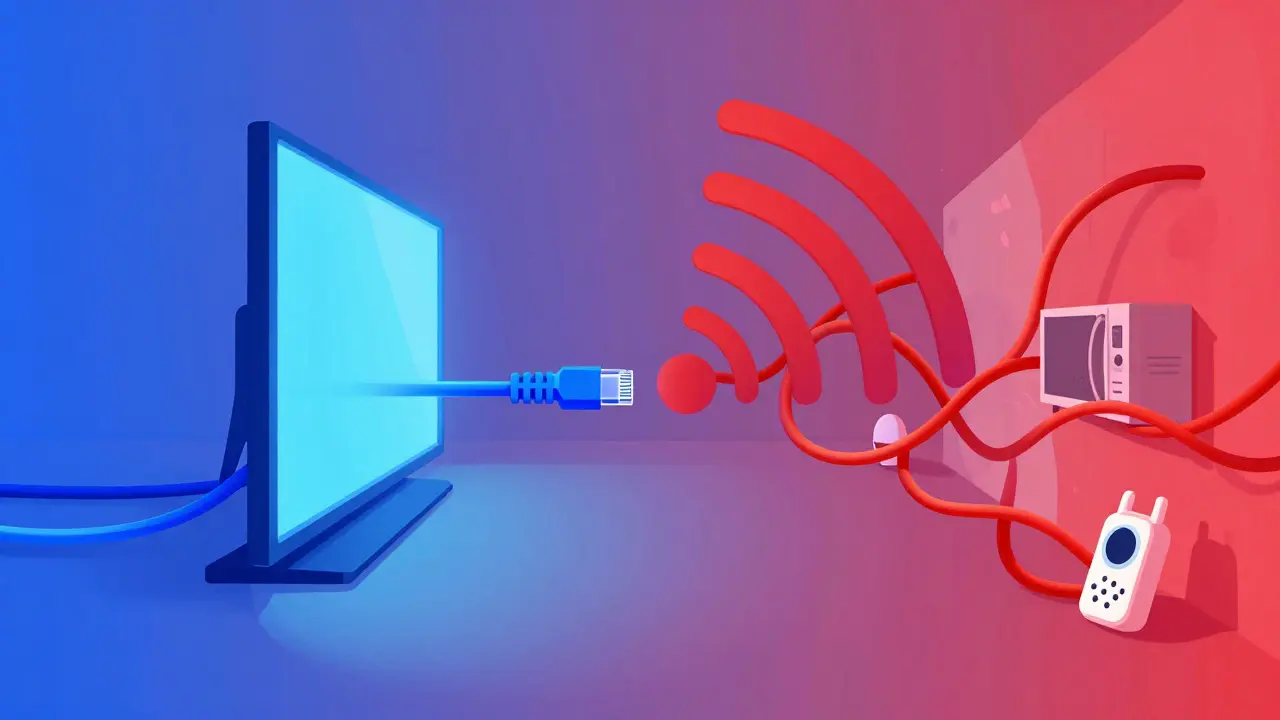
Le Wi-Fi est pratique, mais il est fondamentalement instable comparé à un fil physique. Les ondes radio traversent des murs, subissent des interférences avec les micro-ondes, les babyphones et les réseaux voisins. Chaque obstacle affaiblit le signal et augmente la latence (le délai avant que les données n'arrivent).
Pour les appareils fixes - votre Smart TV, votre console de jeu ou votre PC de salon - la solution la plus efficace reste le câble Ethernet (Cat 5e ou Cat 6). Cette connexion offre non seulement une vitesse maximale constante, mais aussi une immunité totale aux interférences électromagnétiques. Si tirer un câble jusqu'à votre télévision semble impossible, envisagez une solution Powerline, qui utilise le réseau électrique de votre maison pour transporter le signal internet, offrant une stabilité bien supérieure au Wi-Fi classique tout en évitant le tirage de câbles visibles.
- Vérifiez la qualité de vos câbles : Un vieux câble Ethernet abîmé peut limiter votre vitesse à 100 Mbps même si votre abonnement est de 1 Gbps. Utilisez des câbles certifiés Cat 6 pour garantir des débits élevés.
- Connectez les appareils critiques : Priorisez toujours la connexion filaire pour l'appareil utilisé pour le streaming principal.
Maîtriser les fréquences Wi-Fi : 2,4 GHz vs 5 GHz
Si vous devez utiliser le Wi-Fi, le choix de la fréquence est crucial. La plupart des routeurs modernes sont "dual-band", émettant sur deux fréquences distinctes. Il est vital de comprendre la différence pour éviter les conflits.
| Caractéristique | Bande 2,4 GHz | Bande 5 GHz |
|---|---|---|
| Portée | Élevée (traverse mieux les murs) | Moyenne (atténuée par les obstacles) |
| Vitesse maximale | Faible à moyenne (souvent saturée) | Haute (idéale pour le 4K) |
| Interférences | Très élevée (voisins, appareils IoT) | Faible (spectre moins encombré) |
| Usage recommandé | Objets connectés, impression, navigation légère | Streaming vidéo, gaming, appels vidéo |
La bande 2,4 GHz est comme une autoroute urbaine bondée : elle va partout, mais lentement. La bande 5 GHz est comme une autoroute péagère rapide : elle nécessite une proximité directe avec le routeur, mais offre une fluidité incomparable. Pour le streaming, forcez vos appareils à se connecter au réseau 5 GHz. Séparez manuellement les noms de réseau (SSID) dans les paramètres de votre routeur pour éviter que votre smartphone ne bascule automatiquement sur la 2,4 GHz quand vous changez de pièce.
Déployer un système Mesh pour couvrir toute la maison
Les routeurs traditionnels ont une portée limitée. Plus vous vous éloignez, plus le signal se dégrade. Beaucoup de gens tentent de pallier cela avec des répéteurs Wi-Fi, mais ceux-ci divisent souvent la bande passante par deux, créant plus de problèmes qu'ils n'en résolvent.
La solution moderne est le système Wi-Fi Mesh, composé de plusieurs nœuds communicants qui forment un seul réseau homogène. Contrairement aux répéteurs, les nœuds Mesh utilisent des backhaul dédiés (souvent une bande 5 GHz ou 6 GHz spécifique) pour communiquer entre eux, préservant ainsi la vitesse pour vos appareils finaux. Placez un nœud près du routeur principal et les autres stratégiquement dans les pièces où vous regardez des films. Cela élimine les zones mortes et maintient une latence faible partout dans la maison.
Gérer la bande passante avec la QoS
Même avec un excellent matériel, le comportement des utilisateurs peut saboter votre expérience. C'est ici qu'intervient la QoS (Quality of Service), une fonctionnalité présente dans presque tous les routeurs modernes. La QoS permet de prioriser certains types de trafic ou certains appareils spécifiques.
Imaginez que votre enfant lance une mise à jour automatique de 50 Go sur sa console pendant que vous essayez de regarder un match en direct. Sans QoS, le téléchargement peut monopoliser 80 % de votre bande passante, causant des laggs et du buffering. Avec la QoS activée, vous pouvez configurer votre routeur pour accorder la priorité absolue au trafic vidéo (Netflix, YouTube, Disney+) ou à l'adresse MAC de votre Smart TV. Le routeur dira essentiellement : "Ce flux vidéo passe devant, tout le reste attend". Consultez le manuel de votre routeur pour activer cette fonction et définir les règles de priorité.
Identifier et bloquer les parasites invisibles
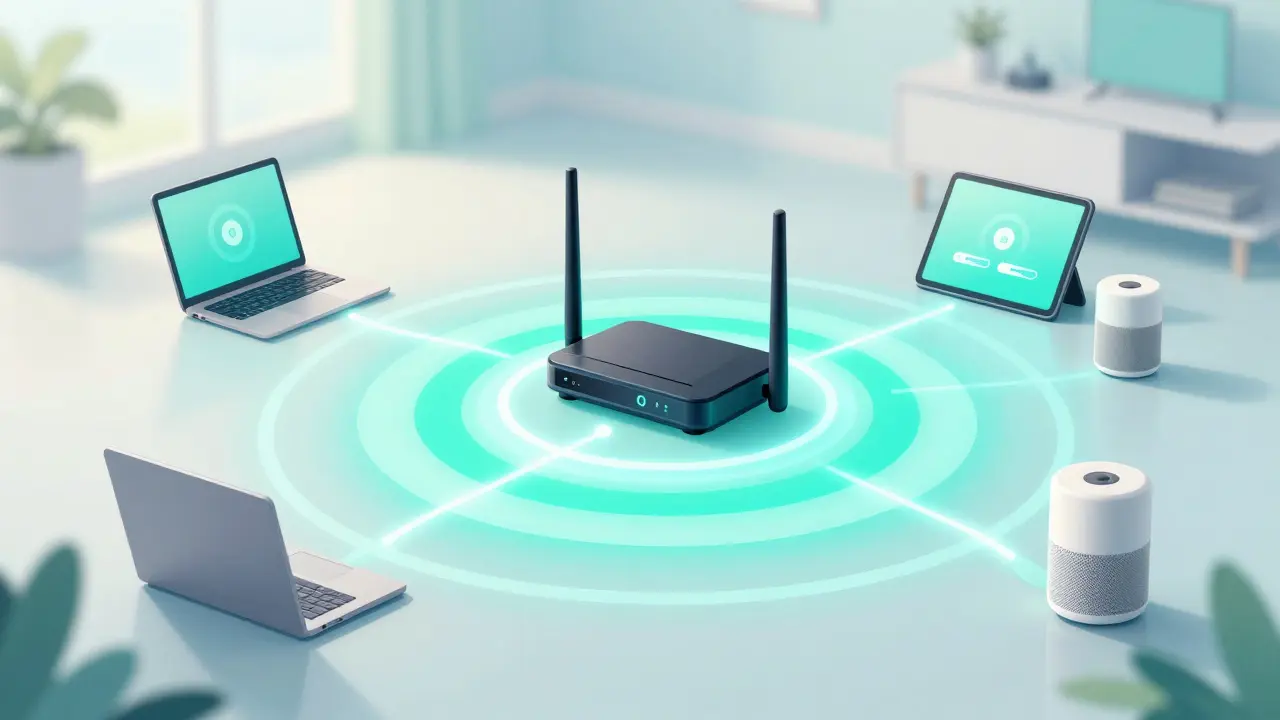
Parfois, le problème vient d'appareils que vous ne soupçonnez pas. Les objets connectés (IoT) tels que les caméras de sécurité, les assistants vocaux ou les thermostats intelligents peuvent envoyer des données en arrière-plan de manière continue. Une caméra de surveillance mal configurée peut essayer d'uploader des vidéos en haute résolution sur le cloud toutes les cinq minutes, saturant votre liaison montante (upload).
Utilisez des applications de surveillance de réseau (comme Fing ou GlassWire) pour voir quels appareils consomment de la bande passante en temps réel. Si vous découvrez qu'une imprimante ancienne ou une vieille tablette consomme des ressources inutilement, déconnectez-la ou placez-la sur un réseau invité isolé. De plus, redémarrez régulièrement votre routeur (une fois par semaine suffit) pour vider sa mémoire cache et fermer les sessions fantômes qui ralentissent le système.
Configurer les services de streaming correctement
L'optimisation ne concerne pas uniquement votre réseau, mais aussi les applications elles-mêmes. Par défaut, de nombreuses applications de streaming tentent de lire en qualité maximale (4K HDR) dès que possible. Si votre connexion fluctue légèrement, cela provoque des interruptions.
Accédez aux paramètres de lecture de vos applications (Netflix, Amazon Prime Video, etc.) et définissez la qualité de téléchargement ou de lecture sur "Haute" plutôt que "Automatique" ou "Données illimitées". Cela limite la consommation à environ 5-7 Mbps par flux, suffisant pour une excellente qualité HD tout en laissant de la marge de manœuvre pour les autres appareils. C'est un compromis intelligent qui garantit la fluidité au détriment d'une perfection visuelle marginale qui, de toute façon, demande une connexion parfaite.
Quand changer de fournisseur ou d'abonnement ?
Toutes ces astuces améliorent l'efficacité de votre connexion actuelle, mais elles ne peuvent pas créer de la bande passante là où elle n'existe pas. Si vous avez un foyer avec quatre membres regardant chacun du contenu 4K différent, votre besoin minimum est de 60-80 Mbps stables. Si votre abonnement plafonne à 30 Mbps, aucune optimisation technique ne suffira.
Vérifiez les offres de votre région. En 2026, la fibre optique est largement disponible dans la plupart des zones urbaines et périurbaines françaises. Passer de l'ADSL à la fibre est le changement le plus impactant que vous puissiez faire. La fibre offre une symétrie des débits (autant en upload qu'en download) et une latence extrêmement faible, rendant le buffering pratiquement obsolète si le réseau local est bien configuré.
Quelle vitesse internet faut-il pour le streaming 4K ?
Pour un flux unique en 4K, Netflix recommande un débit minimal de 25 Mbps. Cependant, pour une expérience stable sans buffering, surtout si d'autres appareils sont utilisés, il est conseillé d'avoir au moins 50 Mbps disponibles. Pour plusieurs flux 4K simultanés, visez un abonnement Fibre de 300 Mbps ou plus.
Est-ce que le Bluetooth affecte le Wi-Fi ?
Oui, indirectement. Le Bluetooth fonctionne sur la bande 2,4 GHz, tout comme le Wi-Fi basique. Bien que les interférences soient gérées mieux qu'avant, avoir de nombreux périphériques Bluetooth actifs près de votre routeur peut causer des micro-coupures sur la bande 2,4 GHz. Cela renforce l'importance d'utiliser la bande 5 GHz pour le streaming.
Comment savoir si mon routeur est trop ancien ?
Si votre routeur ne supporte pas le standard Wi-Fi 5 (802.11ac) ou supérieur, il est probablement obsolète pour les besoins actuels. Les routeurs fournis par les FAI il y a plus de 5 ans peinent souvent à gérer la charge moderne. Un routeur compatible Wi-Fi 6 (802.11ax) gère beaucoup mieux les multiples connexions simultanées.
Le buffering vient-il de Netflix ou de ma connexion ?
Dans 90 % des cas, cela vient de votre connexion locale ou de la saturation de votre réseau. Pour vérifier, faites un test de vitesse (via Fast.com ou Speedtest.net) directement depuis l'appareil qui stream. Si le débit est inférieur à 15 Mbps lors du buffering, le problème est réseau. Si le débit est bon mais que ça bloque, cela peut être un problème de cache de l'application ou du serveur distant (plus rare).
Faut-il payer pour la QoS avancée ?
Non. La fonctionnalité QoS est intégrée gratuitement dans l'interface d'administration de la quasi-totalité des routeurs grand public. Vous n'avez pas besoin d'acheter un logiciel tiers. Il suffit de vous connecter à l'adresse IP de votre routeur (souvent 192.168.1.1) et de chercher l'onglet "QoS" ou "Priorité".