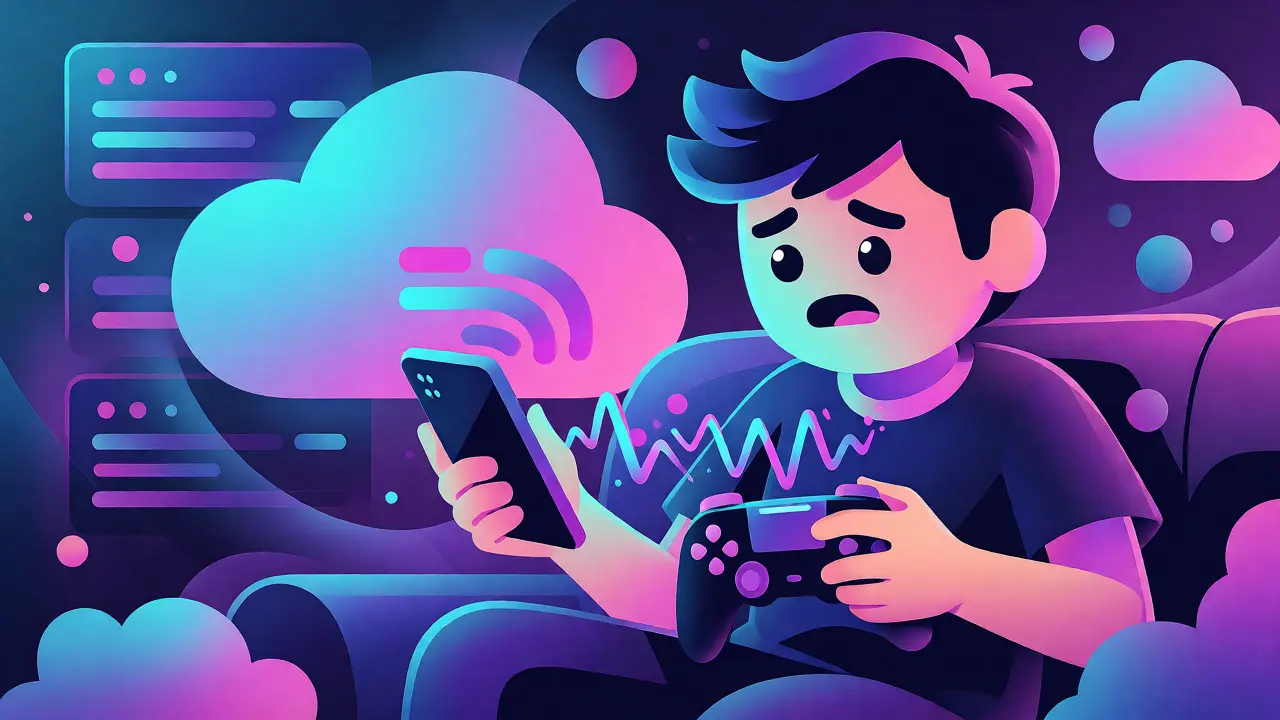
Vous avez investi dans une manette flambant neuve ou vous tentez de jouer à Fortnite sur votre téléphone via le nuage, mais rien ne bouge ? C'est frustrant. Le cloud gaming promet la liberté totale : pas de console, pas de PC puissant, juste une connexion internet. Pourtant, la réalité est souvent plus technique qu'elle n'y paraît. La compatibilité des périphériques d'entrée reste le talon d'Achille de l'expérience. Si votre manette n'est pas reconnue par la plateforme, le jeu devient injouable, transformant votre session en une séance de frustration plutôt que de plaisir.
Le problème ne vient généralement pas de la manette elle-même, mais de la façon dont les services de streaming interprètent les signaux Bluetooth ou USB. Chaque plateforme a ses propres règles du jeu. Comprendre ces nuances est essentiel pour éviter d'acheter le mauvais matériel ou de perdre des heures à chercher des pilotes qui n'existent pas. Voici comment naviguer dans ce paysage complexe sans se prendre la tête.
Les piliers du cloud gaming et leurs exigences matérielles
Pour comprendre pourquoi certaines manettes fonctionnent et d'autres non, il faut regarder sous le capot des trois géants du secteur. Ce ne sont pas des entités monolithiques ; elles ont des architectures différentes qui dictent la compatibilité.
| Plateforme | Manettes natives (sans app tierce) | Limitations connues | Meilleur usage |
|---|---|---|---|
| Xbox Cloud Gaming | Xbox Series X|S, Xbox One, DualSense (PS5), Switch Pro | Latence variable selon Wi-Fi ; pas de support natif Joy-Con seul | Jeu mobile avec abonnement Game Pass Ultimate |
| GeForce NOW | La plupart des manettes USB/Bluetooth standard (Xbox, PS4/5) | Nécessite parfois l'app "Steam Link" ou navigateur spécifique | Jeu PC via Steam/Epic sur TV ou laptop modeste |
| Amazon Luna | Manette Luna officielle, Xbox, PlayStation (via app iOS/Android) | Support limité sur Fire TV Stick ; nécessite app dédiée | Écosystème Amazon Prime |
Ce tableau montre une vérité dérangeante : il n'y a pas de standard universel. Xbox Cloud Gaming, propulsé par les serveurs Azure de Microsoft, favorise naturellement le matériel Xbox car ils partagent la même couche logicielle. En revanche, GeForce NOW agit comme un relais vers votre bibliothèque Steam, offrant une flexibilité accrue mais exigeant souvent une configuration supplémentaire pour les manettes non-NVIDIA.
Le piège du Bluetooth : latence et reconnaissance
La connexion Bluetooth est pratique, mais c'est le point faible numéro un du cloud gaming. Pourquoi ? Parce que le signal doit voyager de votre main au serveur distant, puis revenir à votre écran. Ajouter une étape Bluetooth ajoute de la latence, ce délai imperceptible qui fait rater un saut précis ou une esquive rapide.
De plus, tous les contrôleurs Bluetooth ne sont pas créés égaux. Une manette Xbox sans fil officielle utilise le protocole Xbox Wireless (souvent via dongle USB) ou Bluetooth LE, bien optimisé. Les manettes tierces bon marché utilisent souvent des profils HID génériques que les navigateurs web ou les apps mobiles ignorent parfois. Si vous jouez sur un iPhone via Safari, assurez-vous que votre manette est certifiée "Made for iPhone/iPad" ou utilise le profil MFi, sinon l'appairage sera instable.
- Vérifiez le firmware : Mettez toujours à jour votre manette via son application dédiée (PlayStation Accessory, Xbox Accessories) avant de tenter un appairage cloud.
- Évitez les hubs USB : Si vous utilisez un adaptateur USB-C vers Bluetooth, privilégiez les marques reconnues comme Anker ou Belkin pour réduire les interférences.
- Désactivez les autres appareils : Un casque Bluetooth actif peut saturer la bande passante locale et provoquer des déconnexions de la manette.

Configurer votre manette pour chaque service
Une fois la théorie comprise, passons à la pratique. La procédure diffère radicalement selon que vous êtes sur mobile, navigateur web ou boîtier TV.
Sur Mobile (iOS et Android)
C'est le terrain le plus simple aujourd'hui. Depuis iOS 14 et Android 10, le système d'exploitation gère nativement les manettes Xbox et PlayStation. Pour Xbox Cloud Gaming sur iOS, connectez simplement votre manette via les paramètres Bluetooth. L'app Xbox détectera automatiquement le périphérique. Pas de réglage nécessaire.
Sur Android, c'est presque identique, mais attention aux modèles anciens. Certains téléphones nécessitent l'activation du mode "Développeur" pour forcer le profil MIDI/HID si la manette est mal reconnue. Testez toujours avec le jeu intégré "Cloud Test" de l'app Xbox avant de lancer une partie classée.
Sur Navigateur Web (PC/Mac)
Jouer via Chrome ou Edge est populaire, mais c'est là que les choses se corsent. Les navigateurs sandboxent les accès matériels pour la sécurité. Vous devez souvent autoriser explicitement le site à utiliser les périphériques d'entrée.
- Ouvrez les paramètres de votre navigateur (icône cadenas ou verrou dans la barre d'adresse).
- Cherchez "Périphériques d'entrée" ou "MIDI".
- Autorisez le site du service de cloud (ex: xbox.com/play) à accéder aux périphériques.
- Rechargez la page après avoir connecté la manette.
Si cela échoue, essayez de brancher la manette en USB. Le mode filaire contourne souvent les bugs de reconnaissance Bluetooth des navigateurs modernes.
Manettes tierces : valent-elles le coup ?
Les fabricants comme Razer, 8BitDo ou PowerA inondent le marché de manettes dédiées au cloud. Leur argument principal : la compatibilité multiplateforme immédiate. Mais est-ce vrai ?
Une manette comme la Razer Kishi Ultra fonctionne parce qu'elle se branche physiquement sur le port USB-C du téléphone, agissant comme une extension directe du système. Cela réduit la latence quasi à zéro et évite les problèmes d'appairage Bluetooth. C'est idéal pour le jeu nomade intense.
En revanche, les manettes Bluetooth tierces moins chères promettent souvent une compatibilité "universelle" qui s'avère partielle. Elles peuvent fonctionner sur GeForce NOW mais être ignorées par Amazon Luna. Avant d'acheter, vérifiez toujours la liste blanche des périphériques validés par le service spécifique que vous utilisez. Ne faites pas confiance aux étiquettes marketing ; faites confiance aux forums utilisateurs récents.
Optimiser la connexion pour réduire la latence perçue
Même avec la meilleure manette compatible, une mauvaise connexion rendra l'expérience médiocre. La latence réseau ajoute du temps entre votre pression de bouton et l'action à l'écran. Voici comment minimiser cet impact :
- Wi-Fi 6 ou 6E : Si possible, connectez-vous sur le réseau 5GHz ou 6GHz. La bande 2.4GHz est encombrée par les micro-ondes et les voisins, causant des paquets perdus.
- QoS (Qualité de Service) : Configurez votre routeur pour prioriser le trafic UDP provenant de votre appareil de jeu. Cela garantit que les données de la manette passent avant le téléchargement de fichiers lourds.
- Proximité physique : Restez dans la même pièce que le routeur. Les murs épais atténuent le signal, augmentant la retransmission de paquets.
Une astuce concrète : testez votre ping avant de jouer. Sur le site Speedtest.net, notez le ping vers un serveur proche. Au-dessus de 40ms, vous sentirez un léger décalage avec une action rapide. Au-dessus de 80ms, le cloud gaming devient difficile pour les jeux de tir compétitifs.
Foire Aux Questions
Pourquoi ma manette PS5 ne fonctionne-t-elle pas sur Xbox Cloud Gaming ?
Elle devrait fonctionner nativement depuis la mise à jour majeure de l'app Xbox. Assurez-vous que votre firmware DualSense est à jour. Si elle apparaît comme "contrôleur générique", désappairez-la complètement du téléphone/PC, redémarrez l'appareil, puis reconnectez-la. Évitez les câbles USB non-certifiés si vous jouez en filaire.
Puis-je utiliser une manette Nintendo Switch sur GeForce NOW ?
Oui, mais avec des limites. La manette Switch Pro est reconnue sur la plupart des versions desktop et mobiles. Cependant, les Joy-Con séparés ne sont souvent pas pris en charge nativement comme deux périphériques distincts sur les navigateurs web. Il est préférable d'utiliser la manette complète ou de passer par l'application Steam Link si disponible.
Ma manette se déconnecte constamment pendant le jeu. Que faire ?
C'est souvent un problème d'interférences Bluetooth ou de batterie faible. Essayez de rapprocher la manette de l'appareil source. Désactivez le Wi-Fi direct sur certains téléphones Android qui peuvent entrer en conflit. Si le problème persiste, passez en mode USB filaire pour diagnostiquer si le hardware est en cause ou la liaison sans fil.
Y a-t-il une différence de latence entre Bluetooth et USB pour le cloud gaming ?
Oui, significative. L'USB offre une transmission stable et prévisible. Le Bluetooth introduit une latence additionnelle due à l'encodage/décodage du signal radio. Pour les jeux rythmiques ou de combat compétitif, l'USB est fortement recommandé. Pour les RPG ou jeux d'aventure, le Bluetooth est acceptable.
Comment savoir si ma manette est compatible avec Amazon Luna ?
Consultez la page de support Amazon Luna qui liste les périphériques validés. Généralement, les manettes Xbox et PlayStation récentes fonctionnent via l'application mobile Luna sur iOS/Android. Sur Fire TV Stick, seule la manette Luna officielle ou les manettes Xbox spécifiques sont garanties sans bidouillage.