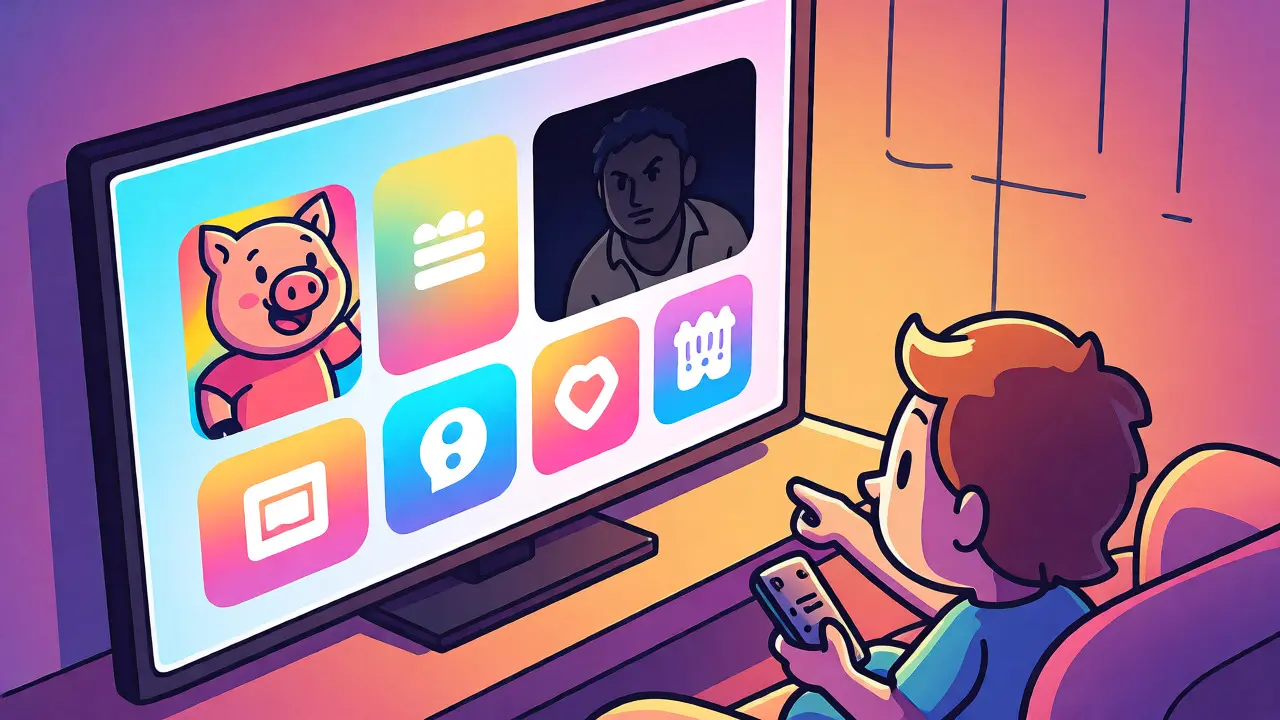
Votre enfant de 5 ans vient de trouver Peppa Pig sur la plateforme de streaming familiale. Mais une heure plus tard, il est tombé par hasard sur un documentaire animalier sanglant ou une série dramatique avec des scènes explicites. Vous savez comment ça s'est passé : il a cliqué au hasard sur l'écran d'accueil partagé, ou pire, il a utilisé votre compte principal sans le savoir. Le cauchemar du parent moderne n'est pas seulement de limiter le temps d'écran, mais de garantir que ce qui passe à l'écran est adapté à l'âge et à la maturité de l'enfant.
La bonne nouvelle ? Les grandes plateformes comme Netflix, Disney+ ou Prime Video ont intégré des outils robustes pour isoler les petits du contenu adulte. La mauvaise ? Ces réglages sont souvent enfouis dans des menus complexes, mal signalés ou incohérents d'une application à l'autre. Voici comment configurer un écosystème de streaming véritablement sûr, où votre enfant peut naviguer seul sans risque, et où vous gardez le contrôle total depuis votre canapé.
Pourquoi le profil unique ne suffit pas
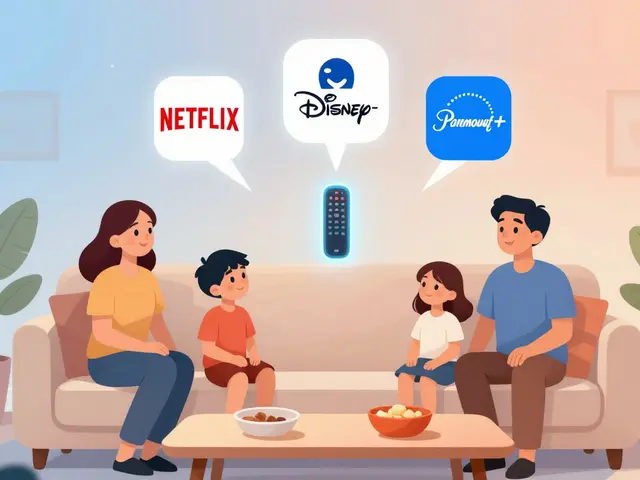
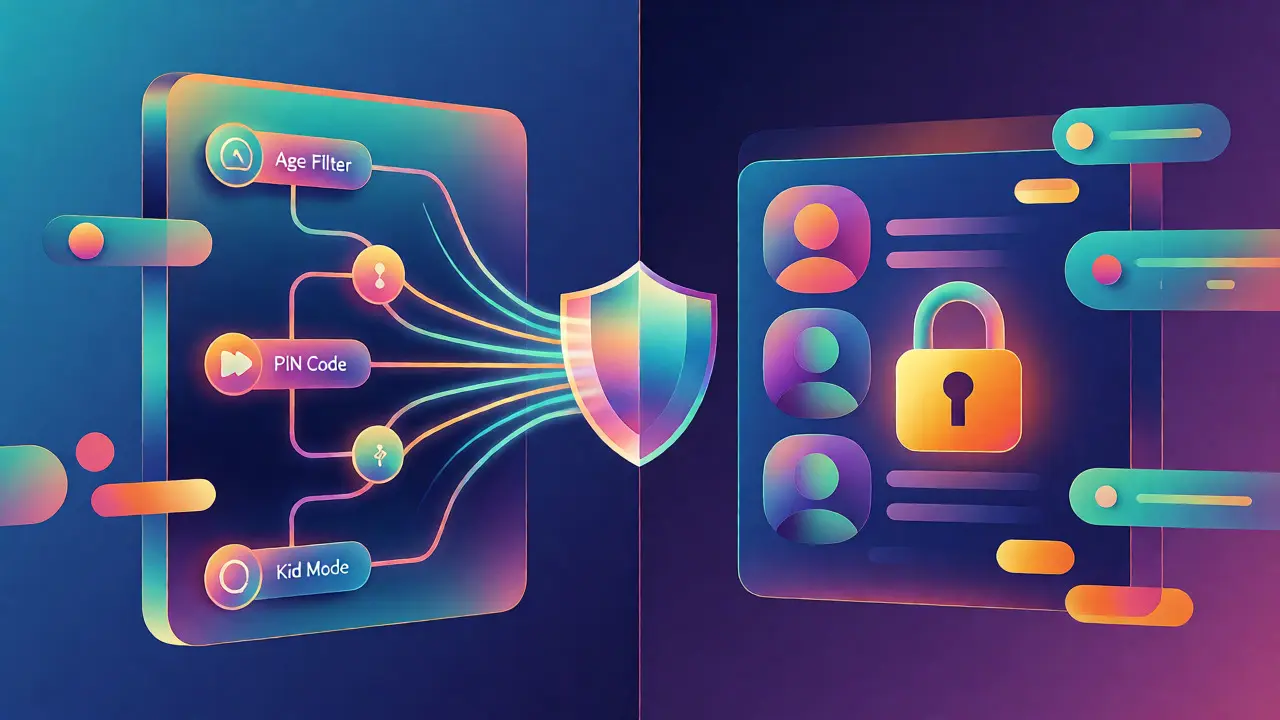
Beaucoup de parents pensent qu'avoir un "Compte Enfant" dédié est suffisant. C'est une erreur fréquente. Un profil séparé change uniquement les recommandations et l'historique de visionnage. Il ne bloque pas techniquement l'accès aux contenus inappropriés si l'enfant utilise la recherche globale ou clique sur un lien suggéré hors de son profil. Pour une sécurité réelle, vous devez combiner trois couches de protection : le filtrage par âge (classification), le verrouillage par code (PIN) et l'interface simplifiée (mode enfant).
Imaginez le profil comme une chambre d'enfant. Avoir une chambre propre ne sert à rien si la porte de la maison reste ouverte et que tout le monde peut entrer. Le PIN est la clé de cette porte. Sans lui, un enfant curieux ou débrouillard peut contourner les filtres en quelques secondes.
Configurer les profils enfants étape par étape
La configuration varie légèrement selon la plateforme, mais la logique reste identique. L'objectif est de créer un espace numérique hermétique. Prenons l'exemple de Netflix, leader mondial du secteur, qui propose l'un des systèmes les plus intuitifs.
- Création du profil : Allez dans "Gérer les profils". Cliquez sur "Ajouter un profil". Sélectionnez l'option "Enfant". Cette action simple active automatiquement le filtre de contenu basé sur les classifications d'âge locales (comme le CNC en France).
- Définition du niveau de maturité : Ne laissez pas le réglage par défaut. Choisissez explicitement "Tout public" pour les très jeunes enfants, ou "10+" pour les pré-adolescents. Attention : "Tout public" exclut parfois des dessins animés populaires jugés trop effrayants, tandis que "10+" peut inclure des séries avec un langage familier.
- Activation du code d'accès : C'est l'étape cruciale. Dans les paramètres du profil enfant, activez "Verrouiller avec un code". Entrez un code à 4 chiffres. Ce code sera demandé chaque fois que l'enfant tentera de quitter son profil pour revenir au menu principal ou changer de compte.
Sur Disney+, la démarche est similaire mais plus restrictive par conception. La plateforme est déjà orientée famille. Cependant, elle permet de désactiver complètement les titres "Adultes" ou non classés. Ici, le PIN protège principalement l'accès aux paramètres de contrôle parental eux-mêmes, empêchant l'enfant de modifier ses propres restrictions.
| Plateforme | Gestion des Profils | Blocage par Âge | Protection PIN |
|---|---|---|---|
| Netflix | Illimitée | Par classification (ex: 7+, 13+) | Sortie de profil & Modification paramètres |
| Disney+ | Jusqu'à 6 profils | Filtre global "Kids Mode" | Accès aux paramètres de compte |
| Prime Video | Profils enfants dédiés | Restriction par titre individuel | Achat & Location de contenus |
Le piège de la recherche globale
Même avec un profil protégé, la barre de recherche est souvent le talon d'Achille. Sur certaines applications TV ou boîtiers Android, la recherche fonctionne au niveau de l'appareil, pas du profil. Votre enfant tape "Spider-Man" et obtient tous les résultats disponibles sur la plateforme, y compris les versions adultes ou les documentaires violents, peu importe quel profil est actif.
Pour contrer cela, deux solutions s'offrent à vous. La première est radicale : désactivez la recherche dans les paramètres avancés du profil enfant si la plateforme le permet (c'est le cas sur certaines versions de YouTube Kids). La seconde consiste à utiliser des interfaces tierces. Des solutions comme Kodi avec des add-ons spécifiques, ou des box opérateurs récentes, permettent de masquer les champs de recherche pour les comptes enfants.
Une astuce concrète : apprenez à vos enfants à utiliser les catégories visuelles plutôt que le clavier virtuel. Les icônes colorées pour "Films", "Séries", "Documentaires" sont moins sujettes aux erreurs de saisie qui mènent vers des contenus inattendus.
La télécommande : le bouton caché qui fait tout basculer
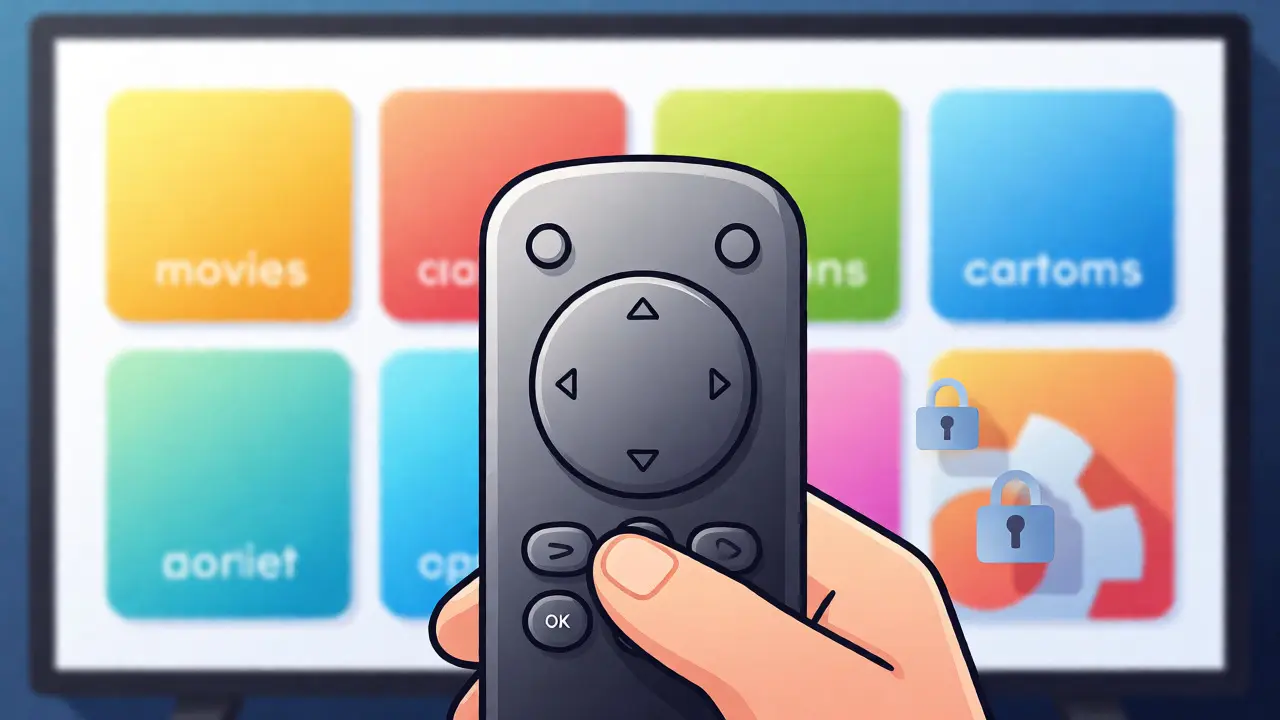
Vous avez configuré les logiciels, mais avez-vous pensé au matériel ? Une télécommande universelle standard possède des boutons "Menu", "Home", "Back" et surtout "Input/Source". Un enfant de 6 ans qui appuie frénétiquement sur ces touches peut sortir de l'application de streaming, accéder aux paramètres de la TV, changer la source HDMI, ou même allumer la console de jeux voisine.
Les fabricants ont enfin pris conscience de ce problème. Les nouvelles générations de télécommandes, notamment celles fournies avec les Smart TVs Samsung ou LG, ou les boîtiers Apple TV, offrent des options de personnalisation. Vous pouvez souvent programmer certains boutons pour qu'ils soient inactifs dans un contexte donné, ou plus simplement, choisir une télécommande dédiée.
Si votre télécommande actuelle est trop complexe, envisagez une solution matérielle simple : les housses de télécommande rigides. Elles couvrent les boutons secondaires et ne laissent accessibles que les flèches directionnelles, OK, Retour et Volume. Cela coûte moins de 10 euros et réduit drastiquement les accidents domestiques numériques. Pour les plus tech-savvy, les applications mobiles de contrôle (comme celle de Roku ou Fire TV Stick) permettent de cacher les boutons sensibles via une interface simplifiée affichée sur le smartphone de l'enfant.
Gérer les achats accidentels et les abonnements
Un autre danger méconnu concerne les achats intégrés. Si votre enfant joue à un jeu gratuit sur une smart TV ou regarde une location à la demande sur Prime Video, il pourrait lancer une transaction sans le vouloir. La plupart des plateformes demandent un code PIN pour confirmer un achat, mais ce n'est pas systématique pour les locations gratuites ou les essais.
Vérifiez impérativement les paramètres de facturation de votre compte principal. Assurez-vous que la méthode de paiement (carte bancaire ou PayPal) nécessite une authentification forte (3D Secure) pour chaque nouvel achat. Sur Amazon, par exemple, vous pouvez activer l'approbation par SMS pour toute commande dépassant un certain montant, ou bloquer totalement les achats depuis les appareils connectés.
Et après ? L'importance de la communication
La technologie seule ne fait pas une parentalité numérique efficace. Un filtre parfait peut être contourné si l'enfant comprend la logique derrière le système. À partir de 8 ou 9 ans, impliquez-les dans la configuration. Montrez-leur pourquoi tel film est interdit, expliquez le rôle du PIN. Transformez le contrôle parental en outil d'autonomie progressive plutôt qu'en punition.
Testez régulièrement le système. Les mises à jour des applications changent parfois l'interface, débloquant involontairement de nouveaux accès. Prenez cinq minutes chaque mois pour vérifier que le profil de votre enfant affiche bien uniquement le contenu autorisé. C'est une routine courte qui évite les mauvaises surprises lors du prochain week-end pluvieux.
Puis-je partager mon compte Netflix avec mes enfants sans risque ?
Oui, mais uniquement si vous créez un profil enfant distinct avec un code d'accès activé. Le profil enfant masque automatiquement les contenus classés pour les adultes et empêche l'accès aux profils principaux sans le code PIN. Assurez-vous également de désactiver la lecture automatique des épisodes suivants pour mieux contrôler la durée d'utilisation.
Que faire si mon enfant oublie le code PIN du profil ?
La plupart des plateformes permettent de réinitialiser le code via le profil administrateur principal. Connectez-vous avec votre compte adulte, allez dans les paramètres du profil concerné et choisissez "Modifier le code". Vous devrez généralement saisir votre mot de passe principal pour valider cette modification. Gardez une trace écrite de ce code quelque part de sûr.
Les télécommandes Bluetooth peuvent-elles être verrouillées physiquement ?
Non, la connexion Bluetooth ne permet pas de verrouillage physique natif. Cependant, vous pouvez utiliser des housses silicone rigides qui recouvrent les boutons non essentiels. Alternativement, certaines télécommandes universelles programmables permettent de désactiver définitivement certaines fonctions via leur logiciel de configuration sur PC.
YouTube est-il sûr pour les enfants avec un simple filtre ?
L'algorithme de YouTube classique n'est jamais parfaitement fiable pour les jeunes enfants. Il est fortement recommandé d'utiliser l'application dédiée "YouTube Kids" plutôt que l'application principale. YouTube Kids offre un environnement fermé, sans publicité intrusive adaptée aux enfants, et permet aux parents de sélectionner manuellement les chaînes autorisées ou de bloquer des vidéos spécifiques.
Comment limiter le temps d'écran via le streaming ?
Les applications de streaming natives offrent rarement des minuteurs stricts. Pour une gestion précise, utilisez les fonctions "Temps d'écran" intégrées à iOS/Android sur les tablettes, ou configurez des minuteurs physiques sur la télévision. Certaines box TV modernes permettent aussi de définir des plages horaires d'accès aux applications de divertissement.