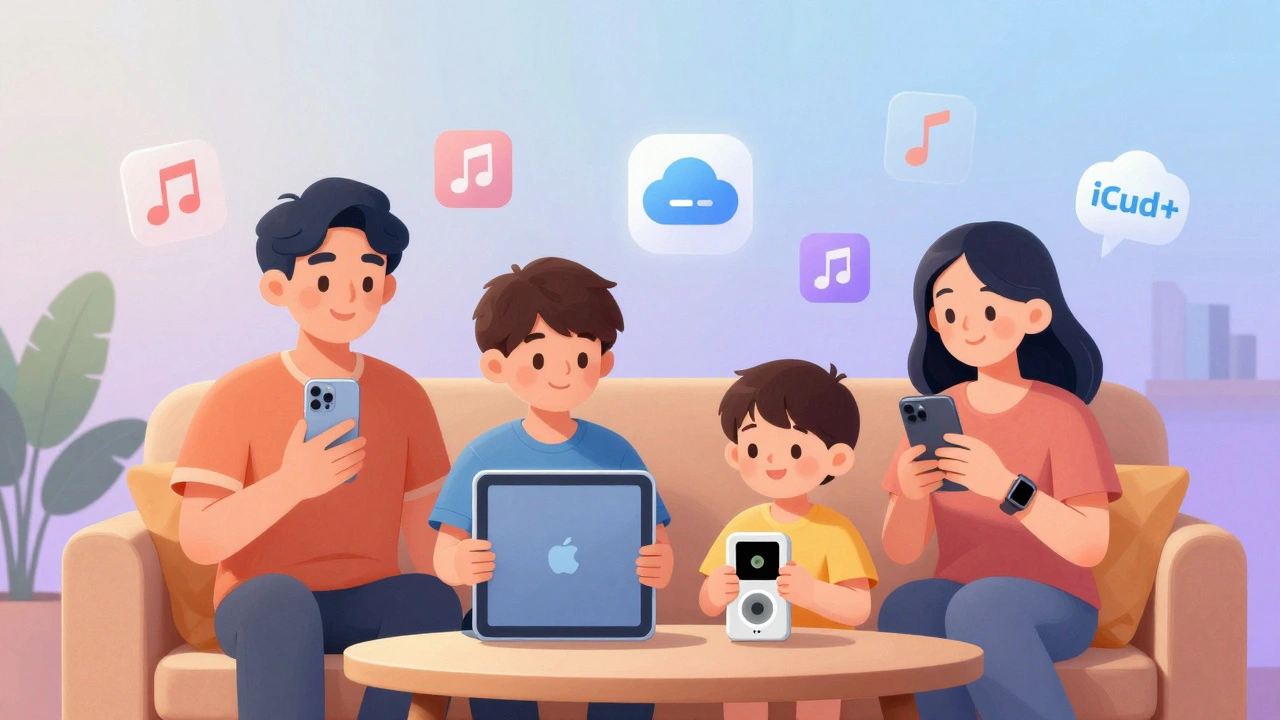
Contrôle parental Apple : guide pratique pour protéger les enfants sur les appareils Apple
Le contrôle parental Apple, un ensemble d’outils intégrés pour limiter l’accès aux contenus et aux fonctionnalités sur les appareils Apple. Also known as restrictions familiales, it enables parents to manage what their children can watch, buy, or access across iPhone, iPad, Apple TV+, and Mac. Ce n’est pas une fonction cachée : c’est une nécessité dans un monde où les enfants naviguent dès l’âge de 5 ans sur des plateformes qui ne filtrent pas naturellement les contenus pour adultes. Avec Apple TV+, vous pouvez aller plus loin : créer des profils personnalisés, bloquer les films classés R, et interdire les achats in-app sans mot de passe. Et ce n’est pas juste pour les enfants — c’est aussi pour les grands-parents qui ne veulent pas déclencher un abonnement par erreur.
Le Apple TV+, le service de streaming d’Apple qui propose des séries et films originaux, souvent adaptés à un public familial est l’un des points les plus critiques où le contrôle parental Apple s’impose. Sans réglage, un enfant peut tomber sur un thriller sombre ou un documentaire explicite sans que vous le sachiez. Mais avec les profils familiaux, chaque membre de la maison a son propre espace : les enfants voient seulement ce qui est adapté à leur âge, les parents gardent leurs recommandations personnelles, et les achats sont verrouillés. C’est comme avoir une télévision différente pour chaque personne dans la maison — sans avoir à acheter cinq téléviseurs.
Le profil familial, un espace numérique personnalisé sur un appareil Apple qui sépare les contenus, les préférences et les achats de chaque utilisateur est la clé. Il ne s’agit pas seulement de bloquer des films. C’est aussi de limiter les applications, d’empêcher les appels vers des numéros inconnus, ou d’interdire l’accès à Safari pendant les heures de devoirs. Et si vous avez un enfant qui passe trop de temps sur YouTube ? Le contrôle parental Apple permet de fixer des limites de temps d’écran, même sur les apps tierces. Ce n’est pas de la surveillance : c’est de la guidance. Vous ne surveillez pas votre enfant, vous lui donnez un cadre pour explorer en sécurité.
Beaucoup pensent que le contrôle parental Apple est compliqué. Ce n’est pas vrai. Il suffit d’ouvrir les Réglages, d’aller dans "Temps d’écran", puis de créer un code pour les restrictions. À partir de là, vous choisissez ce que vous voulez bloquer : films, séries, jeux, achats, ou même les réseaux sociaux. Et si vous avez plusieurs enfants ? Créez un profil pour chacun. Un pour le petit de 8 ans, un autre pour l’ado de 15 ans. Chacun a ses propres règles. Pas de conflits. Pas de disputes pour le choix du film du soir. Juste une maison où tout le monde peut profiter du contenu qui lui convient.
Vous ne devez pas attendre qu’un enfant tombe sur un contenu choquant pour agir. Le contrôle parental Apple n’est pas une réaction : c’est une prévention. Et il fonctionne partout : sur l’iPhone en voiture, sur l’iPad à la maison, sur l’Apple TV dans le salon. Ce n’est pas un outil pour les parents parfaits. C’est un outil pour les parents qui veulent juste que leurs enfants grandissent en sécurité, sans être exposés à ce qu’ils ne sont pas prêts à voir.
Dans cette collection, vous trouverez des guides pratiques pour activer ces fonctionnalités, des astuces pour gérer les profils familiaux, et des solutions pour éviter les erreurs courantes — comme oublier de désactiver les achats ou laisser un profil enfant sans restriction. Vous verrez comment Apple TV+ permet de bloquer les contenus par catégorie d’âge, comment créer des limites de temps d’écran qui s’adaptent à la routine scolaire, et comment éviter que vos enfants ne dépassent les limites sans que vous le sachiez. Ce n’est pas de la technologie pour les geeks. C’est de la simplicité au service de la sécurité familiale.