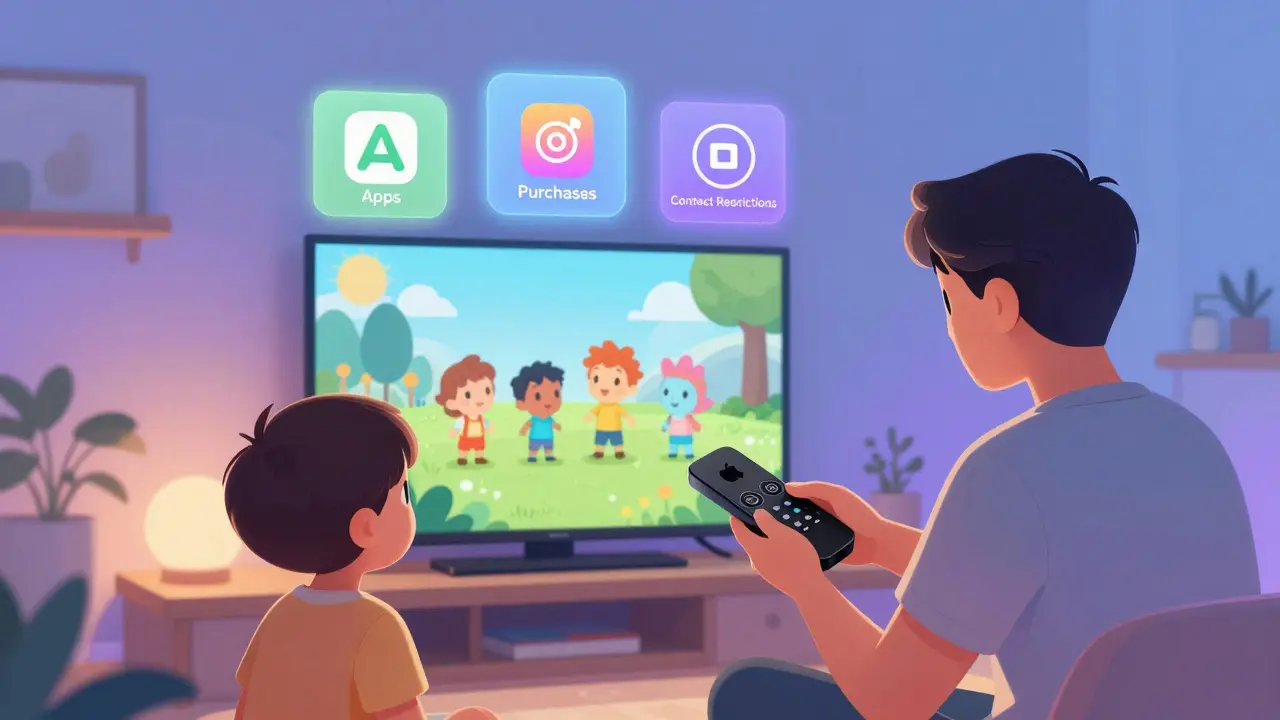
Vous avez un enfant qui utilise votre Apple TV, mais vous ne voulez pas qu’il télécharge des jeux violents, achète des films pour adultes ou passe des heures sur des applications inutiles ? Ce n’est pas un problème. Apple a prévu des outils simples pour vous aider à contrôler ce qui se passe sur l’écran, sans avoir à surveiller chaque minute. Voici comment configurer les restrictions sur Apple TV pour limiter les applications, les achats et les contenus selon les âges.
Activer les contrôles parentaux sur Apple TV
Pour commencer, vous devez activer les contrôles parentaux. Allez dans Paramètres, puis sélectionnez Profils et comptes. Cliquez sur votre profil, puis sur Contrôles parentaux. Si vous n’avez jamais configuré cela, Apple vous demandera de créer un code à quatre chiffres. Ce code est votre clé d’accès. Ne le partagez pas avec vos enfants. Il vous permettra de modifier les restrictions quand vous le souhaitez.
Une fois le code défini, vous pouvez commencer à limiter ce que votre enfant peut faire. Les options sont regroupées en trois grandes catégories : applications, achats et contenus.
Restreindre les applications téléchargées
Apple TV propose des centaines d’applications : jeux, vidéos, éducation, réseaux sociaux. Mais toutes ne sont pas adaptées à un enfant de 8 ans. Pour bloquer les applications indésirables, allez dans Applications sous les contrôles parentaux.
Vous avez trois choix :
- Permettre toutes les applications : à éviter si votre enfant est jeune.
- Permettre les applications jusqu’à un certain âge : choisissez 4+, 9+, 12+ ou 17+. Par exemple, si vous sélectionnez 12+, les applications classées 17+ seront bloquées.
- Permettre uniquement les applications approuvées : vous devez manuellement autoriser chaque application. C’est le mode le plus sécurisé, idéal pour les jeunes enfants.
Vous pouvez aussi bloquer des applications spécifiques. Si votre enfant a déjà téléchargé une application que vous ne voulez plus voir, allez dans Applications installées, trouvez-la, et désactivez-la avec un simple basculement. Elle disparaîtra de l’écran d’accueil, mais restera sur l’appareil. Pour la réactiver, il faudra entrer le code parental.
Empêcher les achats et les abonnements
Les enfants adorent les jeux gratuits… jusqu’à ce qu’ils cliquent sur « Acheter maintenant » pour débloquer un niveau. Ou qu’ils s’abonnent à un service sans le savoir. Pour éviter les mauvaises surprises sur votre facture, désactivez les achats.
Dans la section Achats des contrôles parentaux, vous pouvez :
- Désactiver complètement les achats dans l’App Store, Apple TV+ et iTunes.
- Permettre uniquement les achats avec authentification par mot de passe ou Face ID.
- Interdire les abonnements automatiques (comme Netflix ou Disney+).
Si vous choisissez de demander un mot de passe pour chaque achat, votre enfant ne pourra rien acheter sans que vous approuviez. Cela fonctionne même si l’application est gratuite à l’origine mais propose des achats intégrés. C’est une protection efficace contre les dépenses involontaires.
Vous pouvez aussi désactiver les achats via Siri. Si votre enfant demande à Siri de « télécharger Fortnite », elle répondra simplement : « Désolé, les achats sont désactivés. »
Contrôler les contenus par âge
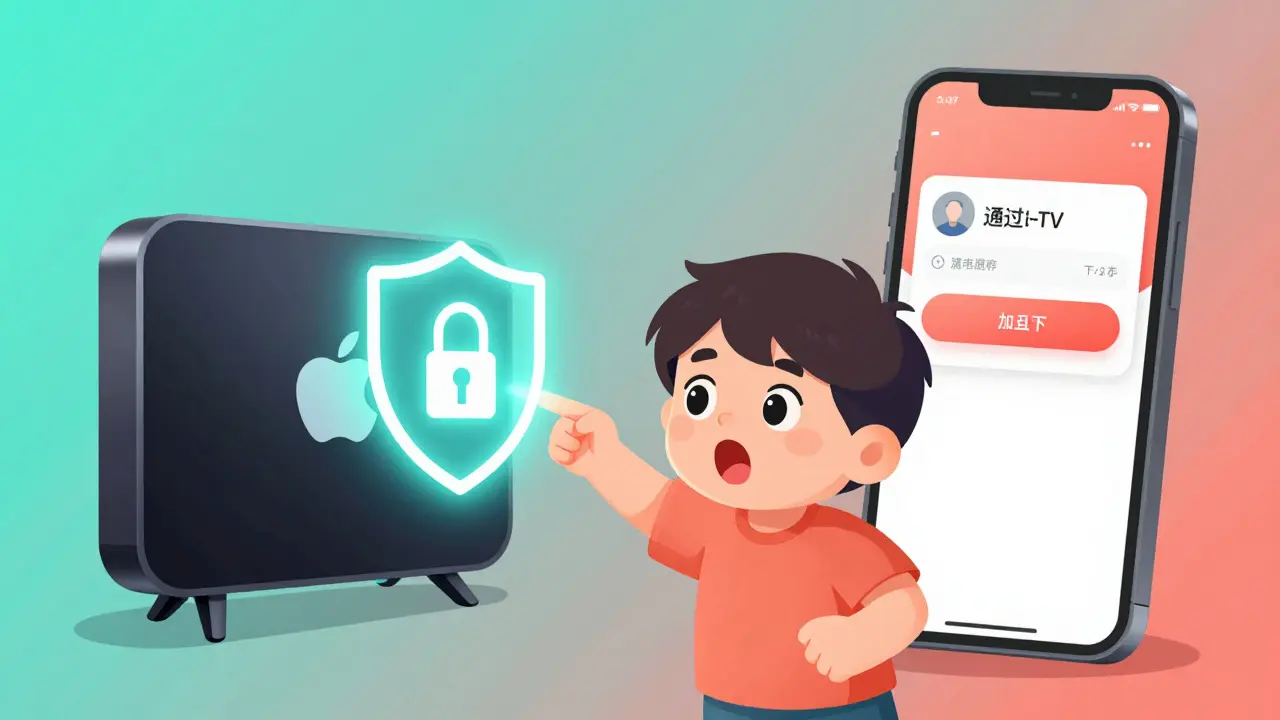
Apple TV diffuse des films, des séries, des émissions et des documentaires de tous les niveaux de contenu. Certains contiennent de la violence, des langages grossiers ou des scènes sexuelles. Pour limiter cela, utilisez les Restrictions de contenu.
Vous pouvez définir des limites selon le type de contenu :
- Films : choisissez entre G, PG, PG-13, R, NC-17. Par exemple, si vous sélectionnez PG-13, les films classés R ou NC-17 seront bloqués.
- Séries TV : appliquez les mêmes niveaux (TV-Y, TV-Y7, TV-PG, TV-14, TV-MA).
- Podcasts et émissions : bloquez les contenus explicites.
- Web : si vous utilisez Safari sur Apple TV, vous pouvez activer le filtrage de contenu pour bloquer les sites inappropriés.
Apple utilise les classifications officielles des pays où le contenu est diffusé. En France, les films sont classés par le CNC, et les séries par les diffuseurs. Apple TV respecte ces classifications. Vous n’avez pas besoin de les comprendre : il suffit de choisir le niveau d’âge qui vous convient.
Créer un profil enfant dédié
La meilleure façon de protéger votre enfant est de lui créer un profil séparé. Allez dans Paramètres > Profils et comptes > Ajouter un profil. Donnez-lui un nom comme « Léa » ou « Tom ». Choisissez « Enfant » comme type de profil.
Ensuite, activez les contrôles parentaux uniquement pour ce profil. Votre enfant se connectera avec son propre compte, et vous resterez sur le vôtre. Les recommandations de contenu seront adaptées à son âge. Les applications installées sur votre profil ne seront pas visibles sur le sien.
Vous pouvez même activer Heures d’écran pour limiter le temps d’utilisation. Par exemple, autorisez 45 minutes par jour après les devoirs. Apple TV affichera un rappel quand le temps est écoulé. L’enfant ne pourra plus continuer sans votre code.
Configurer les restrictions depuis l’iPhone ou l’iPad
Vous n’avez pas besoin d’être devant l’Apple TV pour modifier les paramètres. Si vous avez un iPhone ou un iPad avec le même identifiant Apple, vous pouvez tout gérer à distance.
Ouvrez l’application Paramètres sur votre appareil iOS, allez dans Votre nom > Famille > Contrôles parentaux > Apple TV. Vous verrez une liste de tous les appareils liés à votre compte familial. Sélectionnez l’Apple TV de votre enfant, puis modifiez les restrictions comme si vous étiez sur l’écran lui-même.
C’est pratique si vous êtes au travail et que vous entendez votre enfant demander un nouveau jeu. Vous pouvez bloquer l’application en quelques secondes, sans vous déplacer.
Que faire si votre enfant oublie le code ?
Le code parental est conçu pour être sécurisé. Si vous l’oubliez, Apple ne peut pas le réinitialiser pour vous. Vous avez deux options :
- Supprimez le profil enfant et recréez-le. Vous perdrez les paramètres personnalisés, mais les applications et les achats seront réinitialisés.
- Réinitialisez complètement l’Apple TV. Allez dans Paramètres > Système > Réinitialiser > Réinitialiser tout. Cela efface tout : applications, comptes, paramètres. Vous devrez tout reconfigurer, y compris votre compte Apple et vos abonnements.
Il n’y a pas de « mot de passe de secours ». C’est intentionnel. Apple veut éviter que les enfants trouvent un moyen de contourner les restrictions. La seule solution fiable est de noter le code dans un endroit sûr - dans un carnet, dans un gestionnaire de mots de passe, ou sur un papier collé au frigo.
Les erreurs à éviter
Beaucoup de parents pensent que configurer les restrictions une fois suffit. Ce n’est pas vrai. Voici les erreurs les plus courantes :
- Ne pas mettre à jour les limites d’âge : un enfant de 10 ans n’a pas les mêmes besoins qu’un adolescent de 15. Réviser les restrictions chaque année est une bonne habitude.
- Utiliser le même code que le mot de passe Apple : si votre enfant connaît votre mot de passe, il peut désactiver les restrictions.
- Ne pas activer les restrictions sur les applications tierces : certaines apps comme YouTube Kids ou Netflix ont leurs propres paramètres de contrôle. Activez-les aussi.
- Ignorer les mises à jour : Apple améliore régulièrement les contrôles parentaux. Assurez-vous que votre Apple TV est à jour avec le dernier logiciel.
Le but n’est pas de tout bloquer. C’est de guider. Un enfant qui grandit a besoin d’apprendre à faire des choix. Les restrictions sont un outil pour accompagner ce processus, pas pour enfermer.
Et si vous voulez plus de contrôle ?
Apple TV est puissant, mais il n’est pas parfait. Si vous voulez un contrôle plus fin, combinez-le avec d’autres outils :
- Utilisez Screen Time sur iPhone pour synchroniser les limites d’écran sur tous les appareils Apple.
- Activez le filtre parental de votre fournisseur d’accès Internet (Free, Orange, SFR). Cela bloque les sites web indésirables même hors de l’Apple TV.
- Installez une application comme Kiddle ou Google Family Link sur les tablettes utilisées par vos enfants.
Le contrôle parental n’est pas une solution unique. C’est un système. Plus vous en ajoutez de couches, plus votre enfant est protégé - et plus vous êtes serein.