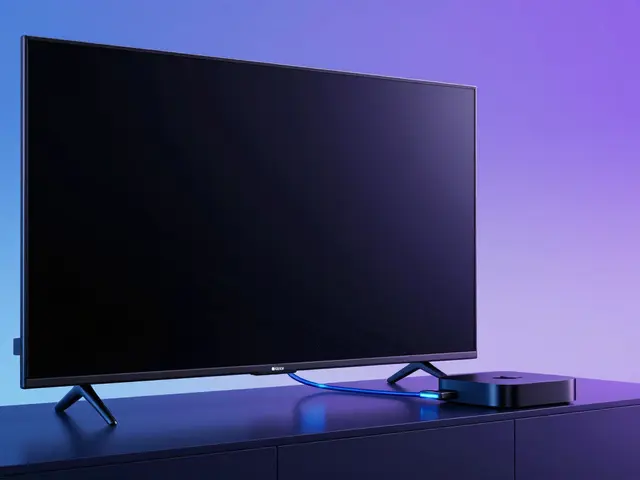
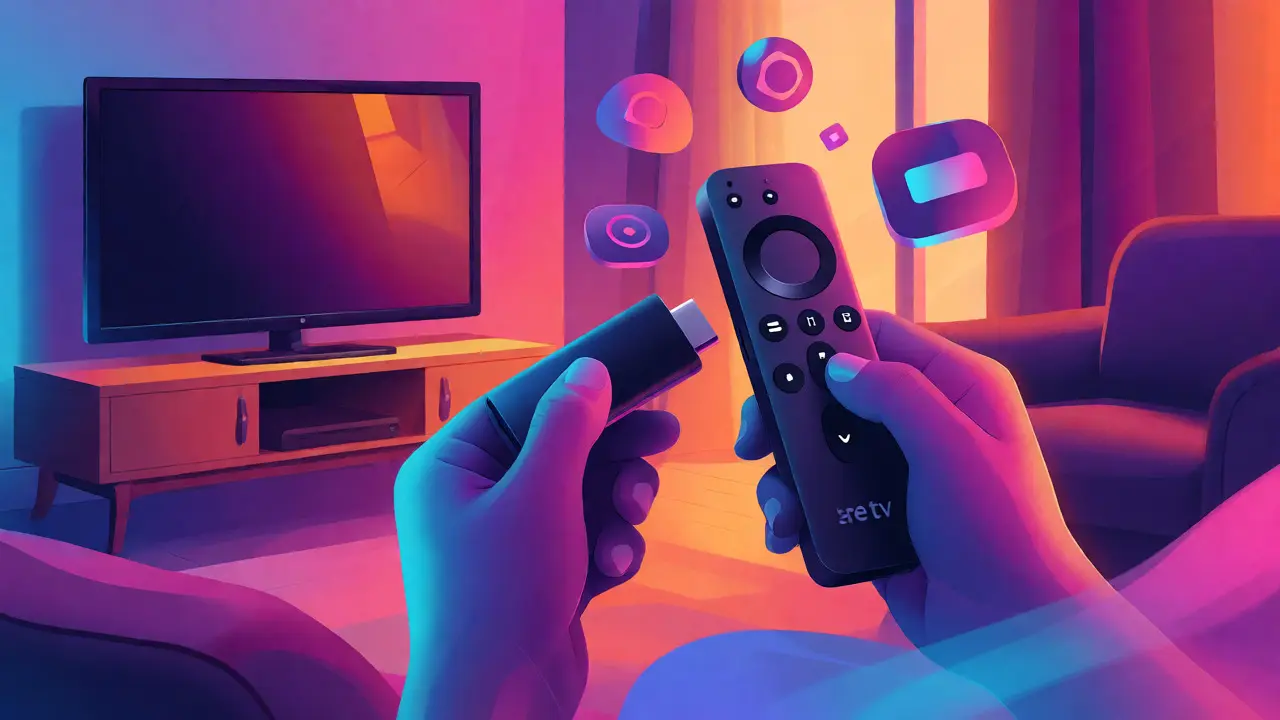
Vous avez déballé votre Amazon Fire TV Stick et vous êtes déjà frustré ? C'est normal. La première fois, l'interface peut sembler un peu lourde, surtout si vous venez d'un autre écosystème comme Apple TV ou Chromecast. Mais une fois que vous comprenez la logique derrière le système, c'est l'un des appareils de streaming les plus simples à utiliser. Oubliez les manuels de 50 pages. Voici comment transformer ce petit dongle HDMI en centre multimédia redoutable, étape par étape.
Pourquoi choisir le Fire TV Stick plutôt qu'une Smart TV native ?
Avant de brancher quoi que ce soit, demandons-nous pourquoi on fait ça. Les téléviseurs modernes ont leurs propres systèmes (Android TV, Tizen, webOS), mais ils vieillissent mal. En trois ans, votre application Netflix sur la TV devient lente, obsolète, voire disparaît complètement. Le Fire TV Stick est un périphérique de streaming qui permet de diffuser du contenu multimédia via Internet sur un téléviseur. Il met à jour son logiciel indépendamment de votre écran. Si votre TV a dix ans, elle redevient moderne instantanément. De plus, l'intégration avec Alexa est imbattable pour ceux qui veulent commander leur soirée sans chercher la télécommande sous le canapé.
La préparation matérielle : ne négligez pas l'alimentation
L'erreur numéro un des débutants ? Brancher le câble USB du stick directement dans le port USB de la télévision. Ça marche... jusqu'à ce que vous lanciez une vidéo en 4K HDR ou un jeu lourd. Là, le stick manque de jus, il redémarre ou saccade. Pour une expérience stable, utilisez impérativement l'adaptateur secteur fourni et branchez-le sur une prise murale. Oui, c'est moins esthétique, mais c'est crucial pour la performance.
- Vérifiez vos ports : Assurez-vous d'avoir un port HDMI libre. Si tous sont occupés, un adaptateur HDMI femelle-mâle coûte quelques euros et résout le problème.
- Le Wi-Fi compte : Placez votre routeur aussi près que possible du TV. Le Fire Stick utilise le Wi-Fi 5 (ou 6 selon les modèles récents). Une connexion faible se traduit par des temps de chargement infinis.
- La télécommande : Insérez les piles AAA fournies. Attention au sens des polarités ! C'est bête, mais ça arrive souvent.
La première mise sous tension et l'appairage Bluetooth
Branchez le stick, allumez la TV, sélectionnez la bonne entrée HDMI (souvent HDMI 1 ou 2). Vous verrez apparaître le logo Amazon. Patientez une minute pendant que le système se charge. Ensuite, l'écran vous demande d'appairer la télécommande. Maintenez le bouton "Home" (la maison) enfoncé pendant 10 secondes. Si cela ne fonctionne pas, essayez de maintenir le bouton "Menu" (les trois lignes horizontales) ou le bouton "Play/Pause". L'appairage est automatique dès que la LED bleue clignote puis reste fixe.
Une fois appairé, vous devez connecter le stick à Internet. Choisissez votre réseau Wi-Fi domestique et entrez le mot de passe. Astuce : activez le clavier virtuel sur l'écran si vous trouvez la saisie sur la télécommande trop lente. Certains préfèrent utiliser l'application mobile Amazon pour configurer le Wi-Fi, car taper sur un smartphone est bien plus rapide que naviguer avec les flèches directionnelles.
Configuration d'Alexa et personnalisation du profil
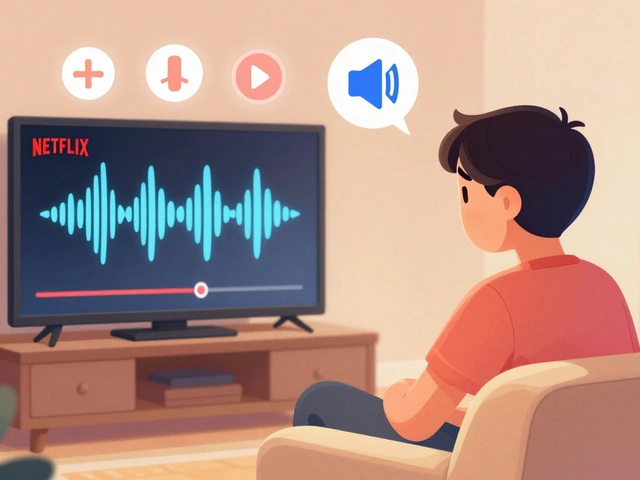
C'est ici que beaucoup abandonnent, pensant que c'est compliqué. En réalité, c'est simple. Vous devrez lier votre compte Amazon existant. Si vous n'en avez pas, créez-en un. Une fois connecté, Alexa vous proposera d'activer la reconnaissance vocale. Je recommande vivement de dire "Oui". Pouvoir dire "Alexa, ouvre Netflix" ou "Alexa, mets la température à 20 degrés" change la donne.
Personnalisez ensuite votre profil. Le Fire OS détecte automatiquement les applications installées, mais vous pouvez organiser l'accueil. Supprimez les raccourcis inutiles (comme Freevee ou Prime Video si vous ne les utilisez pas) pour libérer de l'espace visuel. Appuyez longuement sur une icône dans la barre supérieure pour la désinstaller ou la déplacer. Un accueil épuré rend la navigation plus fluide.
Gestion des abonnements et installation des applications tierces
Amazon pousse fortement ses propres services (Prime Video, Music, Audible). Ne laissez pas l'interface vous tromper. Vous pouvez installer n'importe quelle application Android compatible via l'Appstore intégré. Cherchez "Netflix", "Disney+", "Canal+" ou "YouTube" dans la barre de recherche. L'installation est immédiate.
Pour les utilisateurs avancés, notez que le Fire TV Stick tourne sous une version modifiée d'Android. Cela signifie que vous pouvez techniquement installer des fichiers APK externes (sideloading), mais pour un débutant, restez dans l'Appstore officiel. C'est plus sûr et mieux optimisé pour la télécommande.
| Caractéristique | Amazon Fire TV Stick (Lite/4K) | Roku Streaming Stick | Chromecast with Google TV |
|---|---|---|---|
| Assistant vocal | Alexa (intégré nativement) | Roku Voice (basique) | Google Assistant |
| Interface utilisateur | Basée sur les recommandations Amazon | Simple et linéaire | Basée sur les préférences Google |
| Applications disponibles | Très large (inclut les apps Android) | Large, mais certains absents | Accès complet Play Store |
| Prix moyen (France 2026) | 39€ - 59€ | 45€ - 60€ | 49€ - 69€ |
Optimiser la qualité vidéo et audio
Par défaut, le Fire Stick configure la résolution automatiquement. Mais "Automatique" ne veut pas toujours dire "Meilleur". Allez dans Paramètres > Affichage et Sons > Résolution d'affichage. Forcez-la à "Auto-Limitée" ou choisissez explicitement "4K UHD" si votre TV le supporte. Vérifiez également la fréquence de rafraîchissement (60Hz ou 50Hz selon votre région, la France étant en 50Hz pour la TV standard).
Pour le son, si vous avez une barre de son ou un home cinéma, connectez-les via HDMI ARC ou optique. Dans les paramètres audio, changez la sortie de "TV Speaker" à "HDMI Audio Out" ou "Optical". Activez le Dolby Atmos si votre équipement le gère ; la différence est nette sur les films d'action.
Les astuces de pro pour aller plus loin
Une fois configuré, voici quelques réglages cachés qui font la différence. D'abord, désactivez les publicités personnalisées. Dans Paramètres > Compte > Publicités personnalisées, tournez le curseur sur Off. Vous verrez moins de pubs intrusives sur l'écran d'accueil.
Ensuite, utilisez la fonction "Trouver ma télécommande". Si vous perdez souvent le boîtier, dites simplement "Alexa, trouve ma télécommande". Elle émettra un bip sonore. Enfin, pensez aux mises à jour logicielles. Elles arrivent souvent la nuit. Si votre stick ralentit après une mise à jour, redémarrez-le complètement (débranchez le secteur, attendez 10 secondes, rebranchez). Cela vide la mémoire cache et résout 90% des bugs mineurs.
Dépannage rapide : les problèmes fréquents
Même les meilleurs systèmes plantent. Voici les solutions rapides aux tracas classiques :
- Écran noir : Vérifiez le câble HDMI. Essayez un autre port. Parfois, le stick est mal inséré.
- Télécommande non répondante : Changez les piles. Réappairez en maintenant le bouton Home 10 secondes.
- Buffering constant : Votre Wi-Fi est saturé. Redémarrez votre box internet. Si le problème persiste, rapprochez le routeur ou utilisez un répéteur Wi-Fi.
- Application qui plante : Désinstallez-la et réinstallez-la depuis l'Appstore. Ne cherchez pas midi à quatorze heures, c'est souvent un fichier corrompu lors du téléchargement.
Ai-je besoin d'un abonnement Amazon Prime pour utiliser le Fire TV Stick ?
Non, absolument pas. L'abonnement Prime est facultatif. Il vous donne accès à Prime Video et parfois à des réductions, mais vous pouvez utiliser le stick gratuitement pour regarder YouTube, Disney+, Netflix ou Canal+ tant que vous payez ces abonnements séparément. Le stick lui-même n'a pas de frais mensuels.
Puis-je utiliser mon téléphone comme télécommande ?
Oui, c'est même très pratique. Téléchargez l'application "Amazon Fire TV" sur iOS ou Android. Connectez-la au même réseau Wi-Fi que votre stick. Vous pourrez alors taper du texte rapidement, contrôler le volume, et envoyer des vidéos depuis votre téléphone vers la TV (cast).
Le Fire TV Stick fonctionne-t-il avec les anciens téléviseurs ?
Il nécessite un port HDMI. Si votre TV est vraiment ancienne (avant 2008 environ) et n'a que des prises Péritel ou composantes, vous aurez besoin d'un convertisseur HDMI vers RCA/Péritel. La qualité sera limitée à la définition SD, mais le stick fonctionnera.
Comment changer la langue de l'interface ?
Allez dans Paramètres > Préférences > Langue et voix. Sélectionnez Français. Cela changera les menus, les suggestions et la voix d'Alexa. Notez que certaines applications tierces peuvent garder leur langue par défaut.
Est-ce que le Fire TV Stick consomme beaucoup d'électricité ?
Non, sa consommation est minime, comparable à celle d'une ampoule LED basse consommation. En veille, il consomme moins d'un watt. En utilisation intensive (streaming 4K), il atteint rarement les 5 watts. C'est négligeable sur votre facture annuelle.