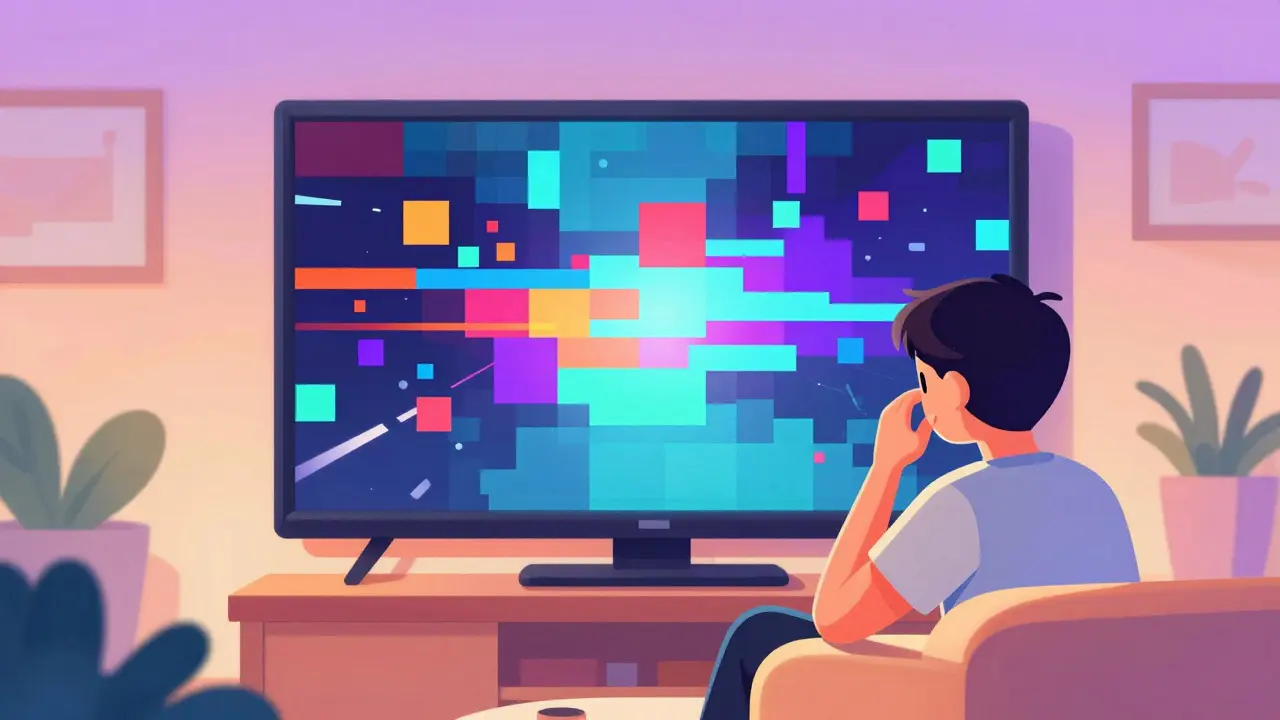
Vous êtes assis confortablement sur votre canapé, prêt à regarder le dernier épisode de votre série préférée. Vous lancez la lecture. Et là... catastrophe. L'image se fige, devient floue, ou pire, se transforme en un mosaïque de carrés colorés inexplicables. On appelle cela la pixelation. C'est l'ennemi numéro un du plaisir de regarder des films à la maison. Pourquoi cela arrive-t-il ? Est-ce votre faute ? Celle de votre fournisseur d'accès ? Ou bien celle de la plateforme de streaming ?
Cet article ne va pas vous donner de conseils vagues comme "vérifiez votre connexion". Nous allons plonger dans les mécanismes techniques réels qui causent ces bugs et fournir des solutions concrètes, étape par étape, pour retrouver une image nette et fluide, que vous soyez chez vous ou en déplacement.
Comprendre pourquoi l'image "casse" : La science derrière le flux
Pour résoudre le problème, il faut d'abord comprendre ce qui se passe sous le capot. Le streaming vidéo est un processus de transmission de données multimédias en continu via internet. Contrairement au téléchargement, où vous attendez que tout arrive avant de voir, le streaming lit les données pendant qu'elles arrivent.
Lorsque vous regardez un film en haute définition (HD) ou 4K, votre appareil reçoit des millions de pixels par seconde. Pour réduire la taille des fichiers, les plateformes utilisent des codecs vidéo tels que H.265 (HEVC) ou AV1. Ces codecs compressent l'image intelligemment. Mais si le débit de données (bandwidth) chute soudainement, le codec n'a plus assez d'informations pour reconstruire l'image correctement. Résultat : le cerveau humain perçoit cette perte d'information comme des blocs pixélisés ou une image granuleuse.
Il y a trois coupables principaux :
- Le goulot d'étranglement réseau : Votre connexion Internet n'est pas assez rapide ou est instable.
- La limitation du serveur : La plateforme de streaming (Netflix, Disney+, etc.) réduit volontairement la qualité pour économiser sa bande passante.
- Le matériel inadéquat : Votre téléviseur, box TV ou ordinateur ne peut pas décoder le flux rapidement.
Diagnostic initial : Vérifier son débit réel vs théorique
Beaucoup de gens pensent avoir une bonne connexion parce que leur facture dit "500 Mbps". Ce chiffre est théorique. En réalité, ce qui compte pour le streaming, c'est la vitesse instantanée entre votre routeur et l'appareil qui diffuse le contenu.
Faites ce test simple :
- Ouvrez un site de test de vitesse fiable (comme Fast.com ou Speedtest.net).
- Placez-vous près de votre routeur Wi-Fi.
- Lancez le test et notez le résultat en Mbps (Mégabits par seconde).
Voici les seuils minimums recommandés pour une expérience sans pixelation :
| Résolution | Débit minimum recommandé | Risque de pixelation |
|---|---|---|
| SD (480p) | 3 Mbps | Si < 2 Mbps |
| HD (1080p) | 5 - 8 Mbps | Si < 5 Mbps |
| Full HD / HDR | 15 - 25 Mbps | Si < 15 Mbps |
| 4K UHD | 25 - 50 Mbps | Si < 25 Mbps |
Si votre score est inférieur à ces chiffres, le problème vient probablement de votre infrastructure réseau locale. Si votre score est largement supérieur mais que l'image reste pixélisée, le problème est ailleurs (voir sections suivantes).
Solutions logicielles : Optimiser les paramètres de la plateforme
Parfois, votre connexion est parfaite, mais l'application elle-même est configurée pour économiser de la data. C'est fréquent sur les appareils mobiles, mais aussi sur certaines Smart TVs mal paramétrées.
Sur Netflix, par exemple, vous pouvez forcer la qualité maximale :
- Allez dans Compte > Paramètres d'affichage.
- Sélectionnez Utilisation de données.
- Choisissez Haute ou Automatique. Évitez Basse sauf si vous avez un forfait mobile limité.
Sur YouTube, la qualité s'ajuste manuellement :
- Cliquez sur l'icône d'engrenage pendant la lecture.
- Sélectionnez Qualité.
- Forcez la valeur la plus élevée disponible (ex: 1080p60 ou 4K). Cela empêche l'algorithme de baisser la qualité lors de micro-coupures.
Une astuce souvent ignorée : mettez à jour vos applications. Les versions obsolètes peuvent contenir des bugs de décodage qui provoquent des artefacts visuels. Vérifiez les mises à jour dans votre store d'applications (Play Store, App Store, Samsung Apps, etc.).
Améliorer la connexion Wi-Fi : Le maillon faible
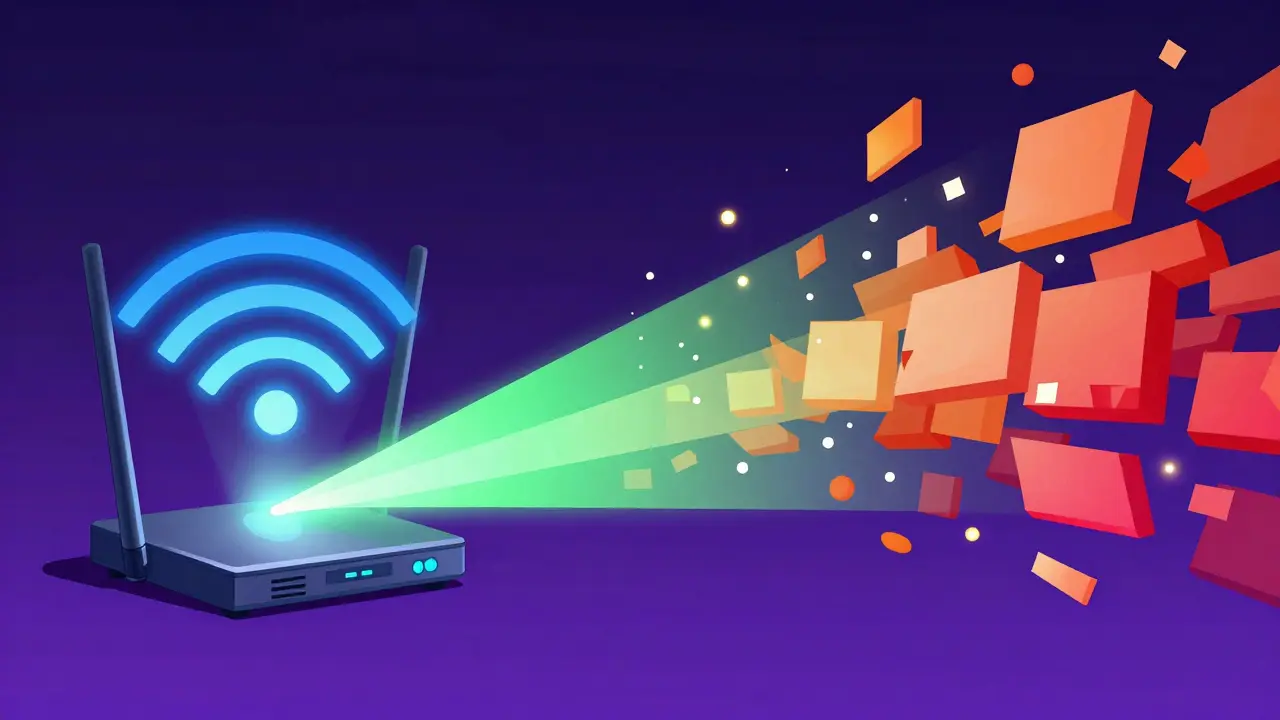
Le Wi-Fi est pratique, mais c'est aussi la cause principale des fluctuations de débit. Les murs, les fours à micro-ondes et même les voisins utilisent les mêmes fréquences radio (2.4 GHz et 5 GHz), créant des interférences.
Voici comment optimiser votre signal sans acheter de nouveau matériel coûteux :
1. Basculer sur la bande 5 GHz
La plupart des routeurs modernes émettent deux réseaux. Le 2.4 GHz porte loin mais est lent et encombré. Le 5 GHz est plus rapide et moins perturbé, mais traverse moins bien les murs. Connectez votre TV ou console directement au réseau 5 GHz si vous êtes dans la même pièce que le routeur.
2. Changer de canal Wi-Fi
Utilisez une application comme WiFi Analyzer sur votre smartphone. Elle montre quels canaux sont saturés par les réseaux voisins. Si tout le monde est sur le canal 6, changez manuellement votre routeur pour le canal 1 ou 11 (pour le 2.4 GHz) ou un canal non adjacent (pour le 5 GHz).
3. Le câble Ethernet : la solution ultime
Si votre TV supporte le câble RJ45, utilisez-le. Une connexion filaire élimine 99% des problèmes de fluctuation de débit. Même un vieux câble Cat5e suffit amplement pour du 4K. C'est la seule garantie absolue contre la pixelation liée au réseau.
Dépanner le matériel : Quand la TV ou la Box est en cause
Parfois, le problème n'est ni le réseau, ni l'application, mais l'appareil lui-même. Le décodeur matériel intégré à votre TV doit traiter les données vidéo en temps réel. Si cet élément est trop ancien ou surchargé, il lâche.
Signes que votre matériel est en cause :
- La pixelation apparaît uniquement sur une app spécifique (ex: Prime Video bug, mais Netflix fonctionne).
- L'appareil chauffe beaucoup ou rame dans les menus.
- Vous avez une Smart TV de plus de 5 ans essayant de lire du 4K HDR.
Solutions :
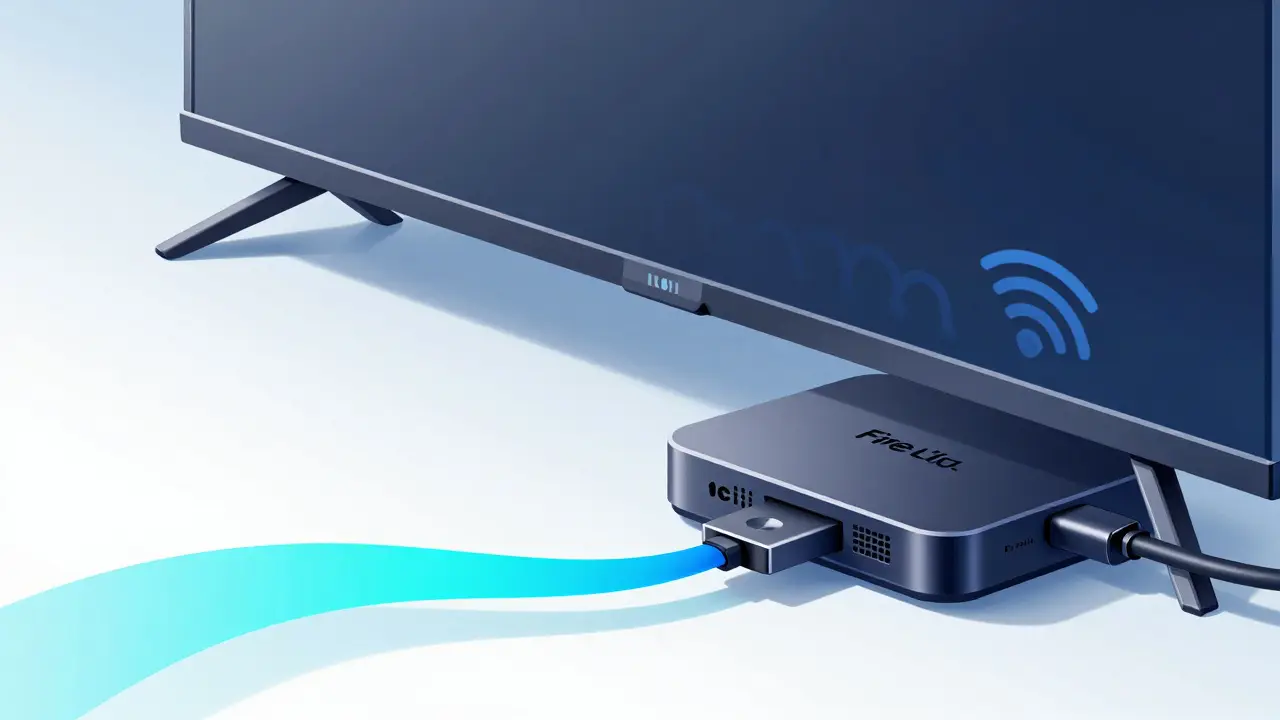
- Vider le cache : Sur Android TV ou Fire Stick, allez dans les paramètres de l'application et choisissez "Effacer le cache". Cela supprime les fichiers temporaires corrompus qui ralentissent la lecture.
- Redémarrer l'appareil : Éteignez complètement la TV ou la box (pas juste en veille), débranchez-la pendant 30 secondes, puis rallumez. Cela réinitialise la mémoire vive (RAM) et les processus bloqués.
- Mettre à jour le firmware : Vérifiez les mises à jour système de votre TV. Les constructeurs corrigent souvent des bugs de compatibilité avec les nouveaux codecs vidéo (comme AV1) via ces mises à jour.
Problèmes spécifiques aux mobiles et tablettes
Regarder du streaming sur un téléphone présente des défis uniques : la mobilité et la gestion thermique.
La surchauffe : Lorsque vous regardez une vidéo en 4K pendant longtemps, le processeur de votre smartphone chauffe. Pour se protéger, le système réduit ses performances (thermal throttling). Cela peut entraîner des baisses de qualité vidéo soudaines. Laissez votre téléphone refroidir, retirez la coque protectrice épaisse, ou réduisez la luminosité de l'écran.
Les données mobiles : Beaucoup d'utilisateurs limitent la consommation de données dans les paramètres iOS ou Android. Vérifiez que l'option "Utiliser les données cellulaires pour le streaming" est activée pour les apps concernées, et que la limite de qualité n'est pas fixée à "Économique".
L'influence du fournisseur d'accès (FAI) et du serveur distant
Il existe des cas où vous ne pouvez rien faire techniquement. Parfois, le problème vient de votre FAI qui pratique la QoS (Quality of Service) restrictive, priorisant certains types de trafic au détriment du streaming. D'autres fois, les serveurs de la plateforme de streaming sont saturés (fréquent lors de la sortie d'un gros film).
Comment savoir si c'est ça ?
- Tentez de streamer depuis un autre réseau (la 4G/5G de votre téléphone en partage de connexion). Si la qualité est bonne, le problème vient de votre ligne fixe ou de votre FAI.
- Vérifiez les statuts des services (DownDetector ou Twitter/X). Si des milliers de personnes se plaignent simultanément, c'est un problème côté serveur.
Dans ce cas, la seule solution est d'attendre que le trafic diminue ou de contacter votre FAI pour signaler une anomalie de ligne.
FAQ : Questions fréquentes sur la qualité de streaming
Pourquoi mon Netflix passe-t-il automatiquement en basse qualité ?
Cela arrive généralement lorsque le détecteur de débit de l'application estime que votre connexion ne peut pas maintenir le flux actuel. Vérifiez si d'autres appareils utilisent le Wi-Fi en même temps (téléchargements, jeux en ligne). Si le problème persiste, forcez la qualité "Haute" dans les paramètres de votre compte Netflix.
Est-ce que le câble HDMI influence la qualité de l'image ?
Oui, surtout pour le 4K. Un câble HDMI standard peut ne pas supporter le débit nécessaire pour le 4K HDR. Assurez-vous d'utiliser un câble certifié "High Speed with Ethernet" ou "Ultra High Speed" pour les connexions entre votre box TV et votre écran.
La pixelation signifie-t-elle que j'ai besoin d'une meilleure fibre optique ?
Pas nécessairement. La fibre est excellente, mais si votre routeur Wi-Fi est vieux ou mal placé, vous ne profiterez pas de sa puissance. Avant de changer d'abonnement, optimisez votre réseau local (passage au 5 GHz, ajout d'un répéteur Mesh, ou passage au câble Ethernet).
Comment éviter la pixelation sur YouTube en 4K ?
YouTube adapte dynamiquement la qualité. Pour stabiliser l'image, sélectionnez manuellement "2160p (4K)" dans les paramètres de la vidéo. De plus, assurez-vous que votre navigateur ou application est à jour, car les anciens navigateurs peinent à décoder le codec VP9 ou AV1 utilisé par YouTube pour le 4K.
Mon Amazon Fire Stick rame et l'image est floue. Que faire ?
Essayez de brancher le Fire Stick directement sur une prise murale plutôt que sur le port USB de la TV, pour garantir un alimentation stable. Videz également le cache des applications de streaming et redémarrez l'appareil. Si le problème continue, envisagez de mettre à jour vers un modèle plus récent capable de gérer mieux les codecs modernes.